
Windows通过VMware虚拟机安装飞牛FNOS私有云NAS教程
 Andy生活
备注:该方式仅推荐作为体验使用。
一、安装VMware虚拟机,网上教程特别多,不做讲述。
二、下载飞牛NAS OS镜像,具体步骤如下:
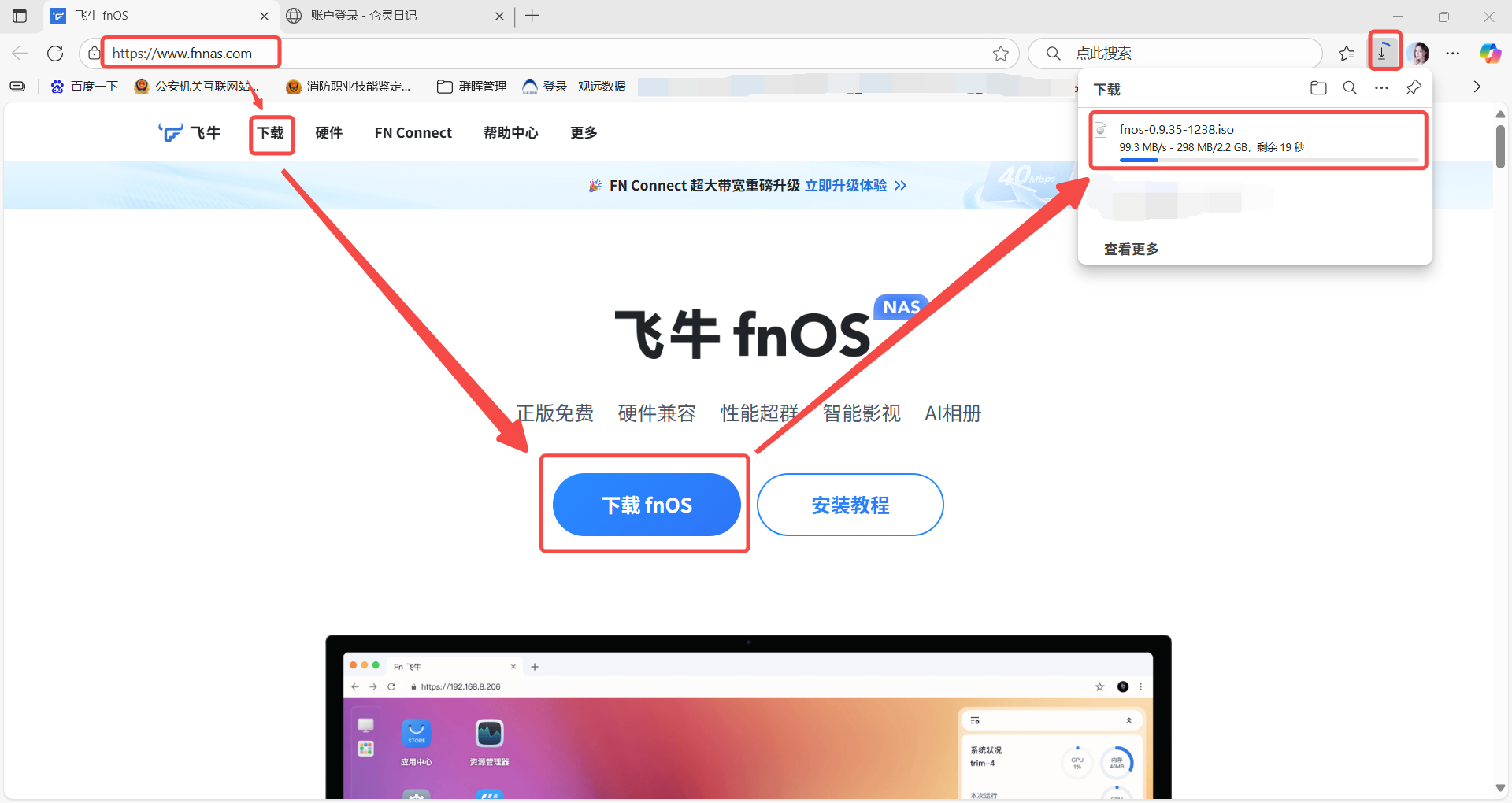
1.打开飞牛官网,地址:飞牛 fnOS,点击“下载fnOS”下载。
三、开始虚拟机配置。
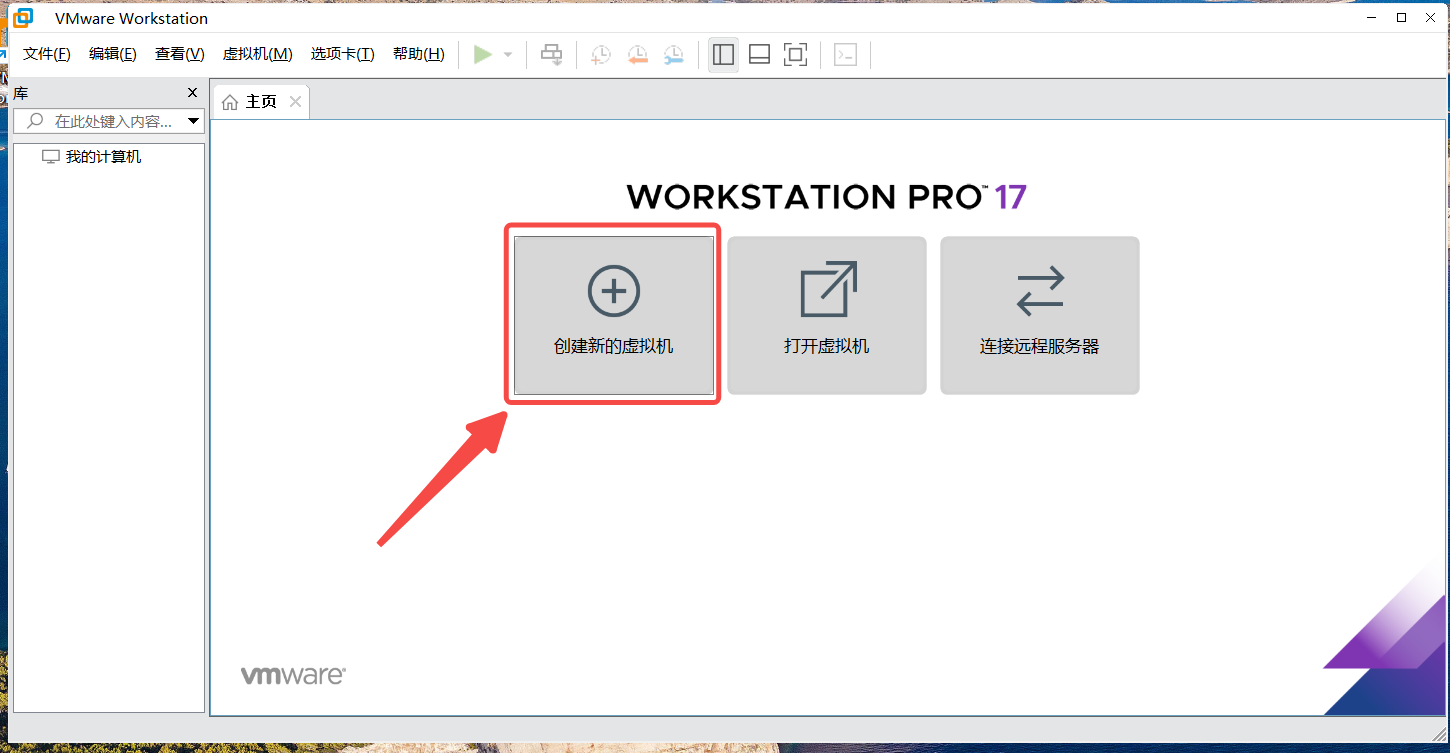
1.点击“创建新的虚拟机”
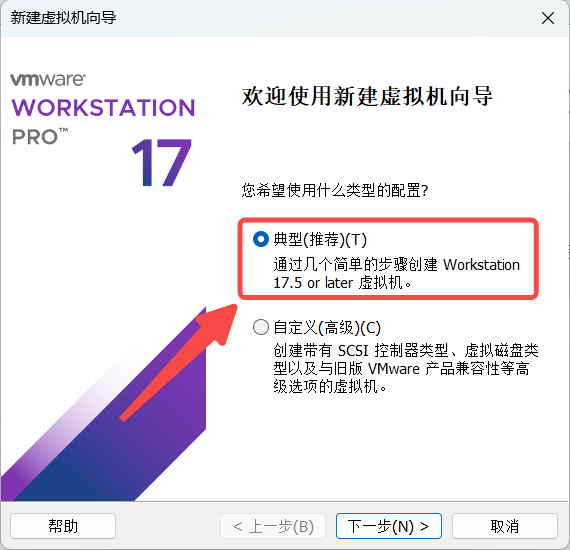
2.选择“典型”→下一步
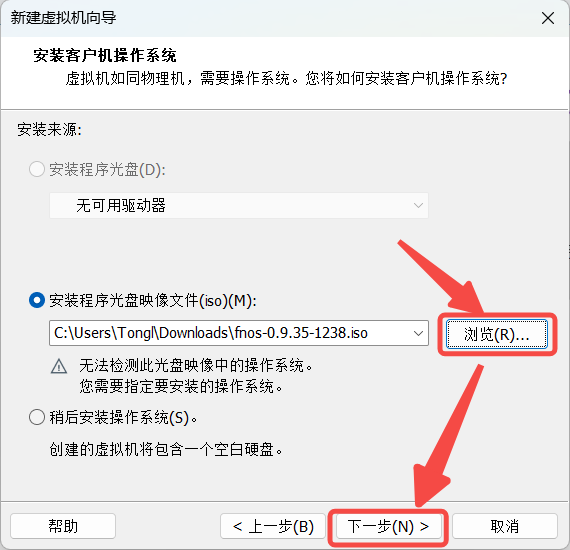
3.点击浏览,选定下载好的光盘镜像(刚才下载的,后缀为“.iso”的文件)→下一步
4.选“Linux”→下一步
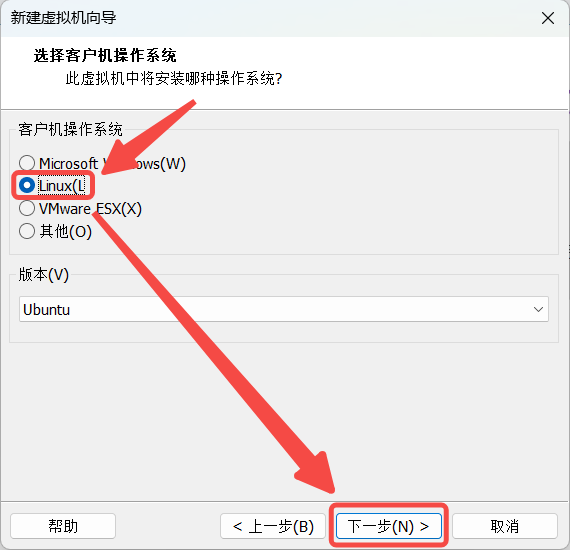
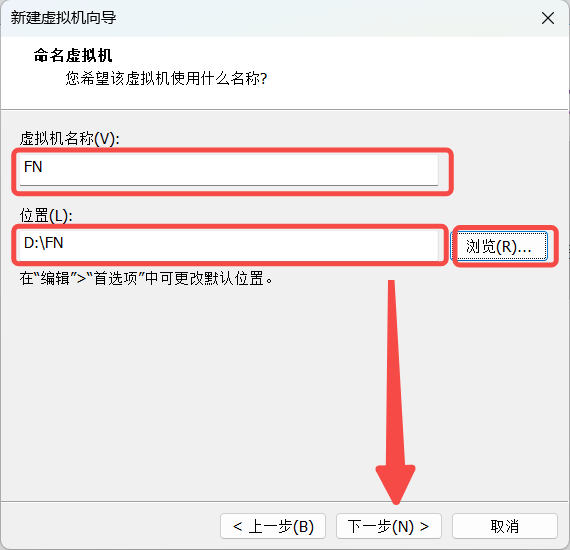
5.名称和位置也可以不改,直接用默认的,也可以改到D盘。
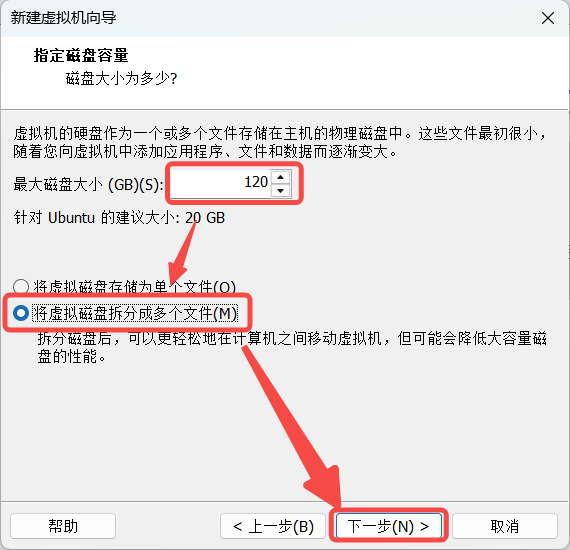
6.建议将磁盘大小改成120GB,按图依次点击
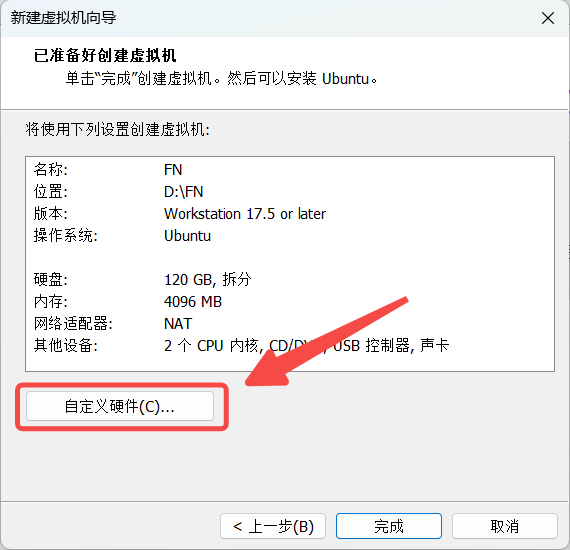
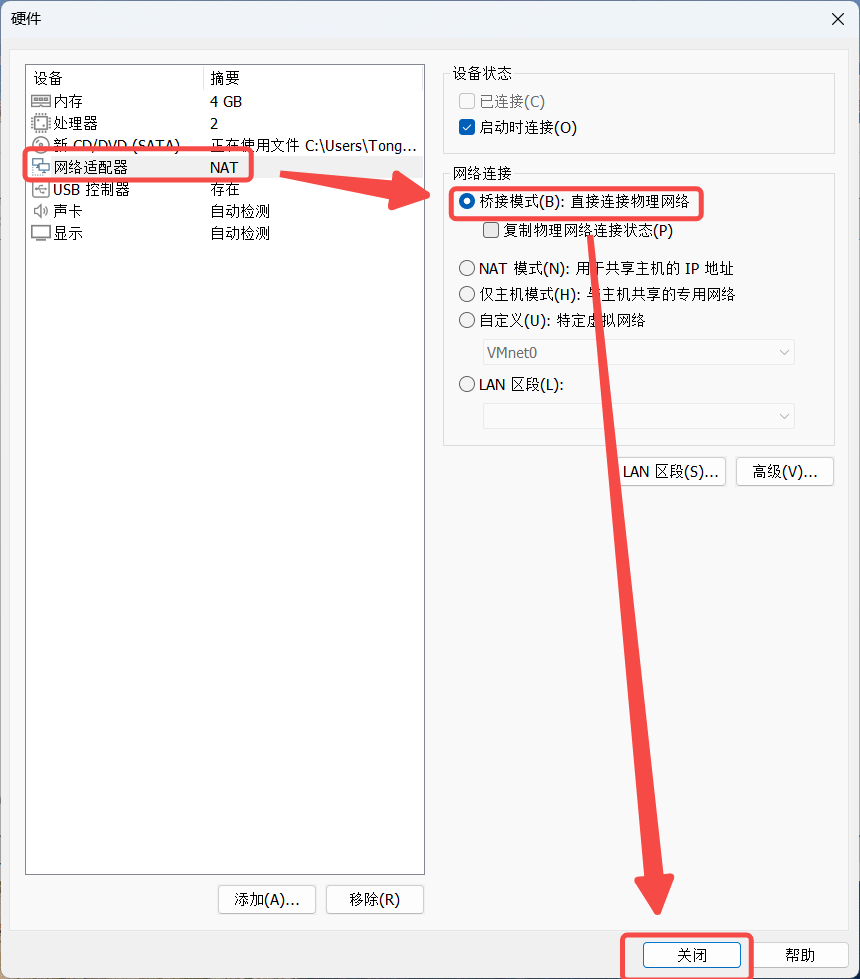
7.点击“自定义硬件”
8.调整“网络连接”为“桥接模式”。
这一步很关键!!!
这样可以让虚拟机从路由器那里获取一个IP地址,让虚拟机成为网络中的一个独立IP设备,连接相同路由器的手机、电脑、电视等设备,都可以通过这个IP地址,正常访问虚拟机。否则只能通过安装虚拟机的电脑访问虚拟机。
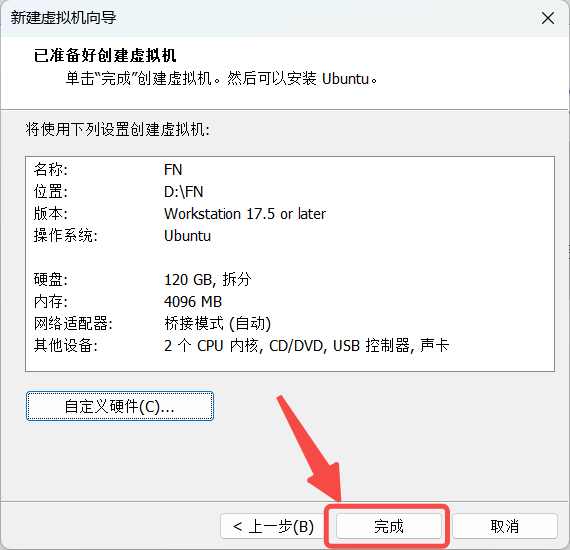
9.点击“完成”。
至此,虚拟机的设置调整结束。
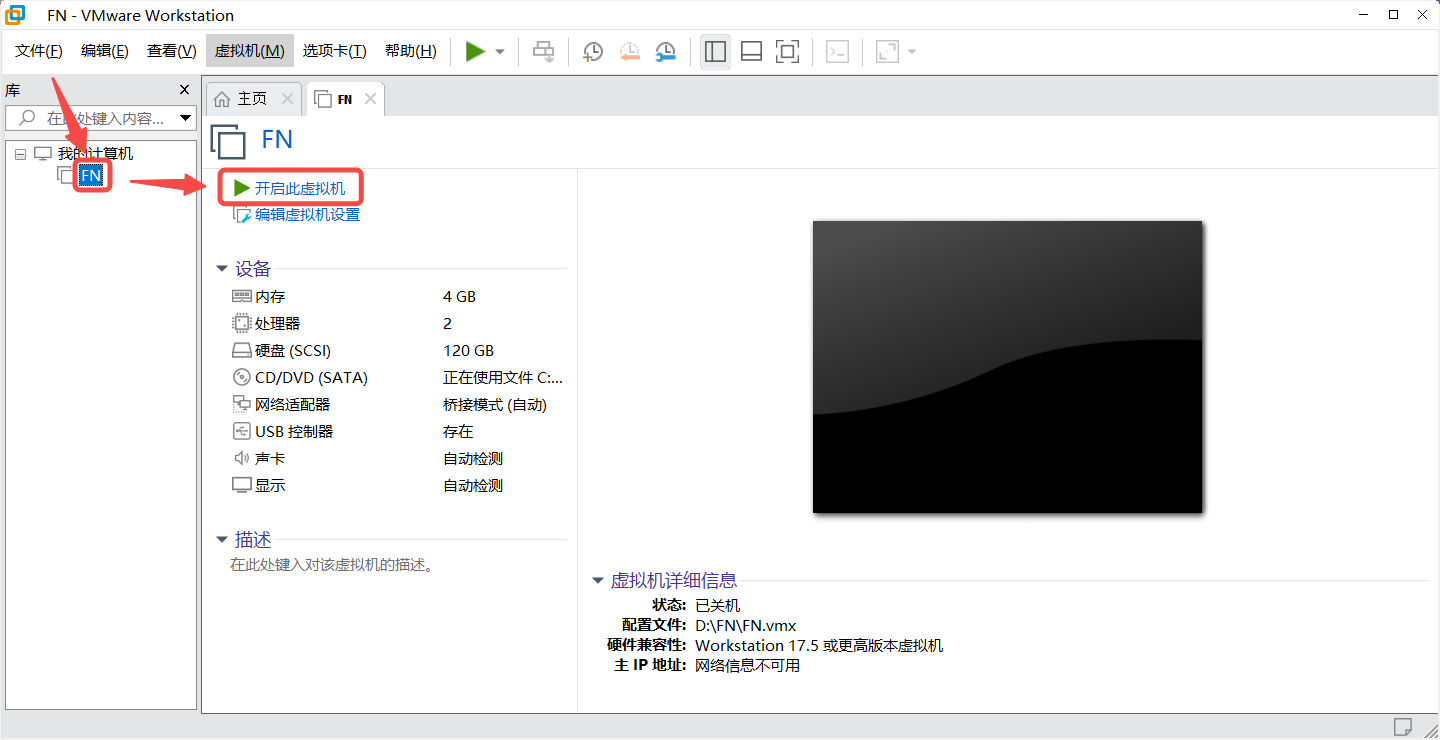
四、安装飞牛私有云系统。
1.开启虚拟机
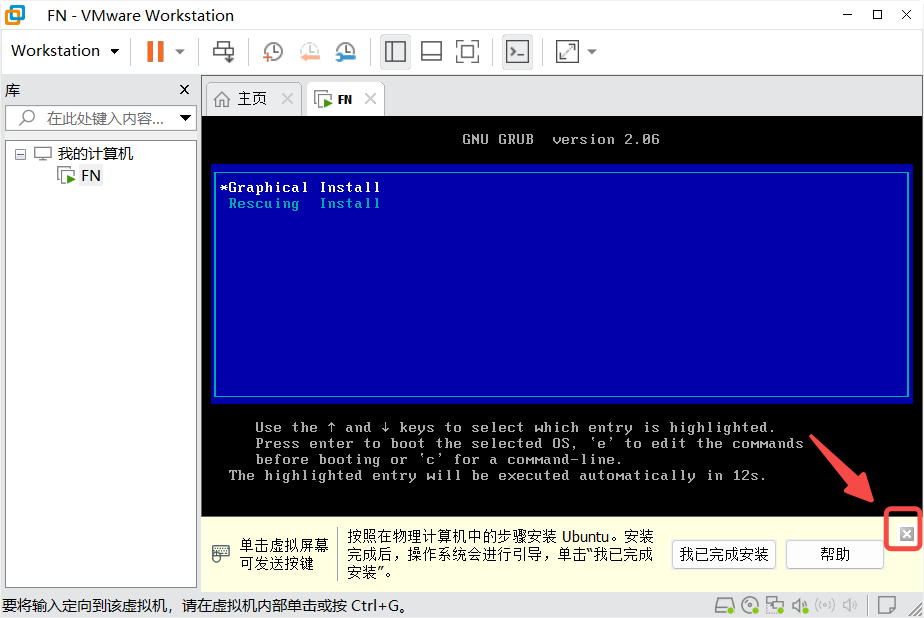
2.开机正确启动后的画面。
可以等它自己到下一步,也可以鼠标点击屏幕后,送它一个回车,可以省下几秒钟。
黄色区域的提示,不用理会,直接关闭也行。
3.点击下一步
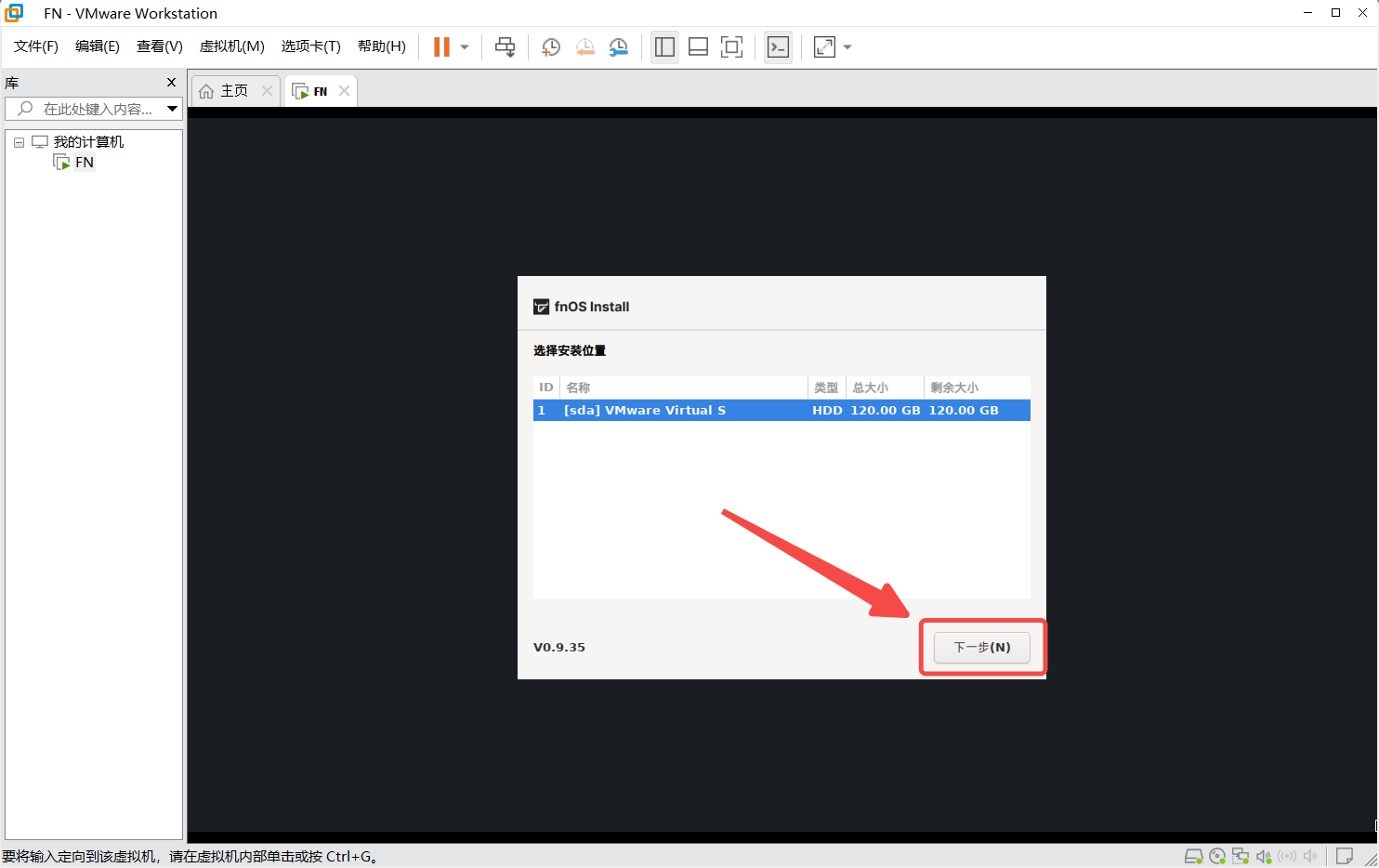
4.默认设置即可,下一步
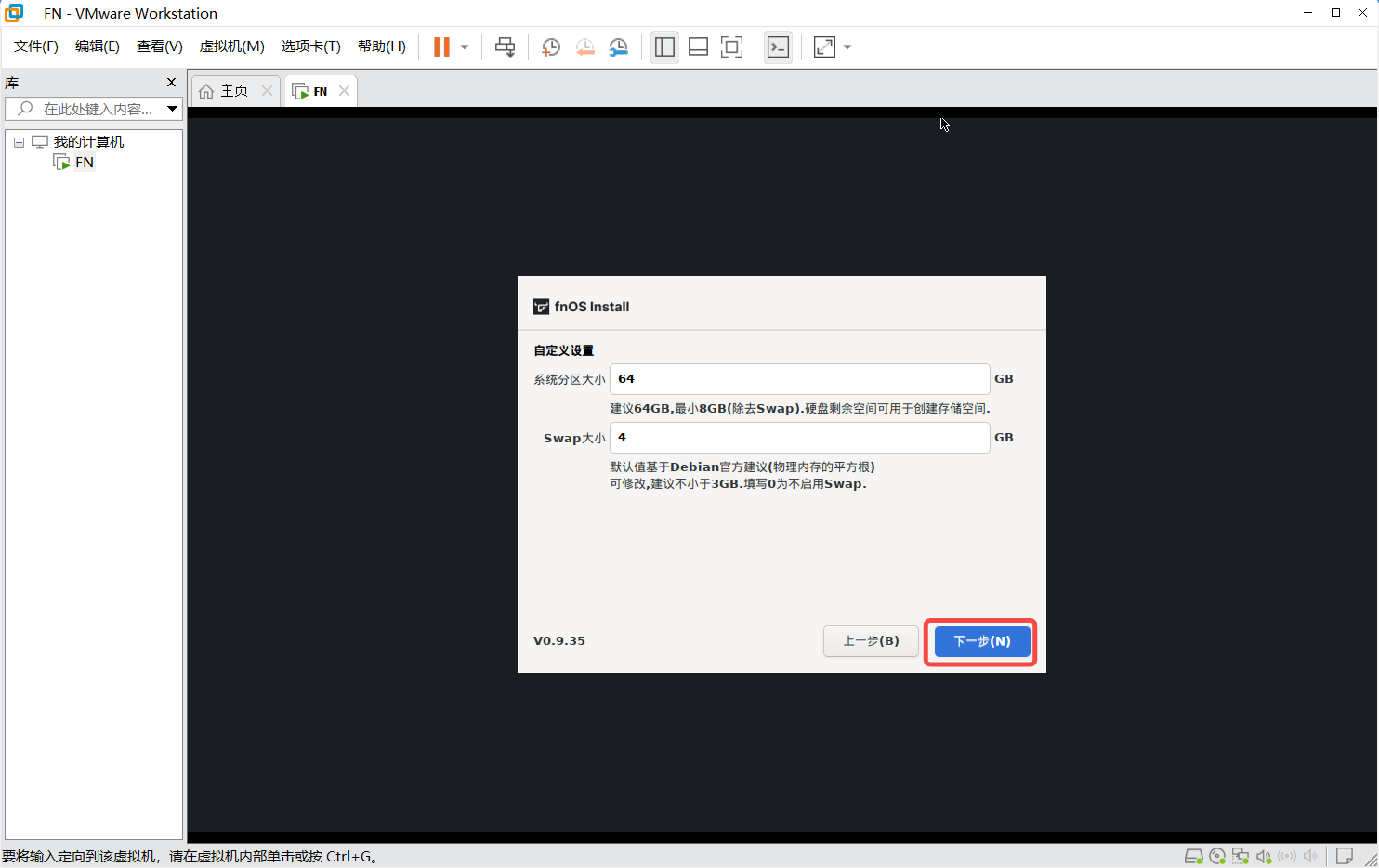
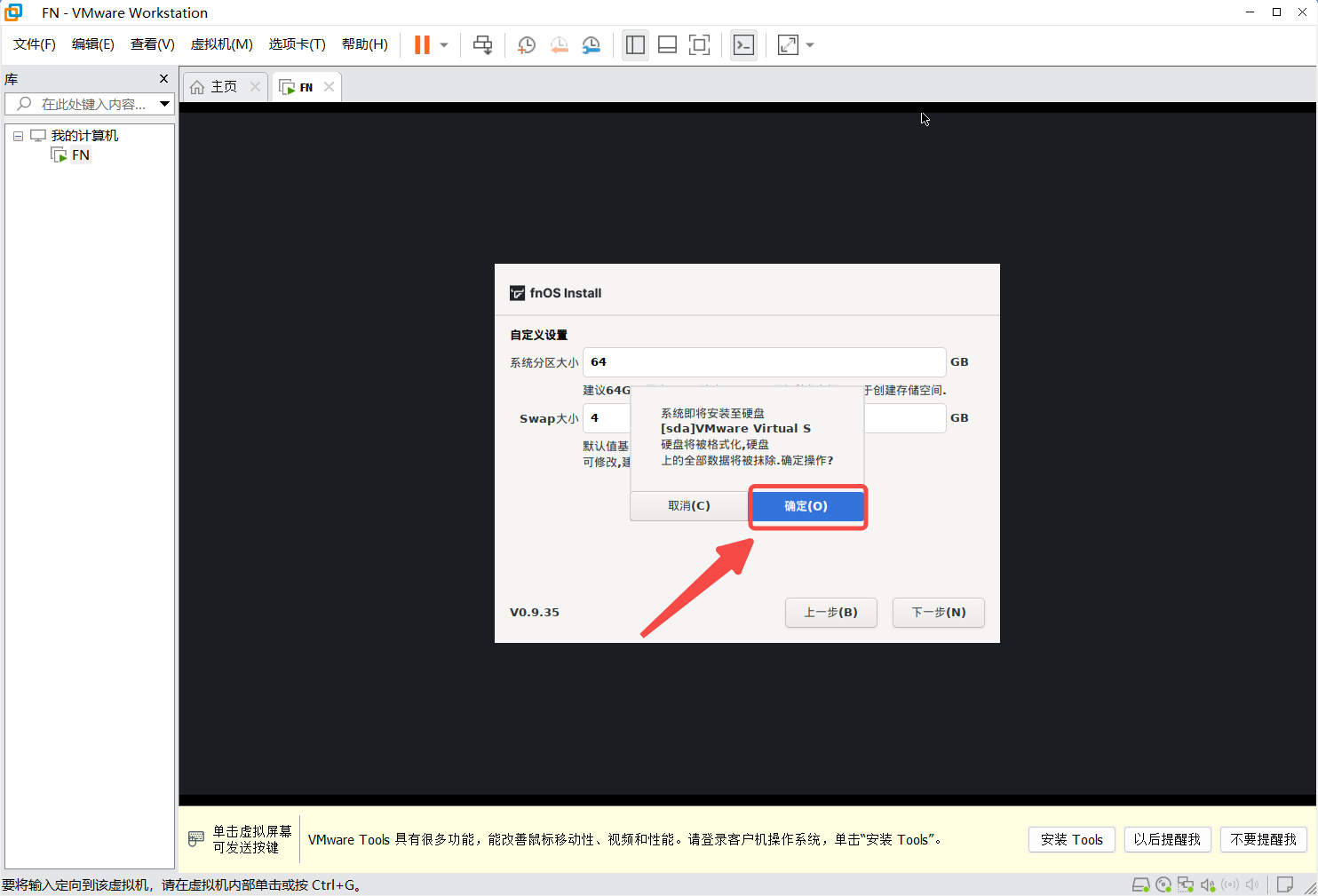
5.点击确定
黄色区域的提示,不用理会,直接关闭也行。
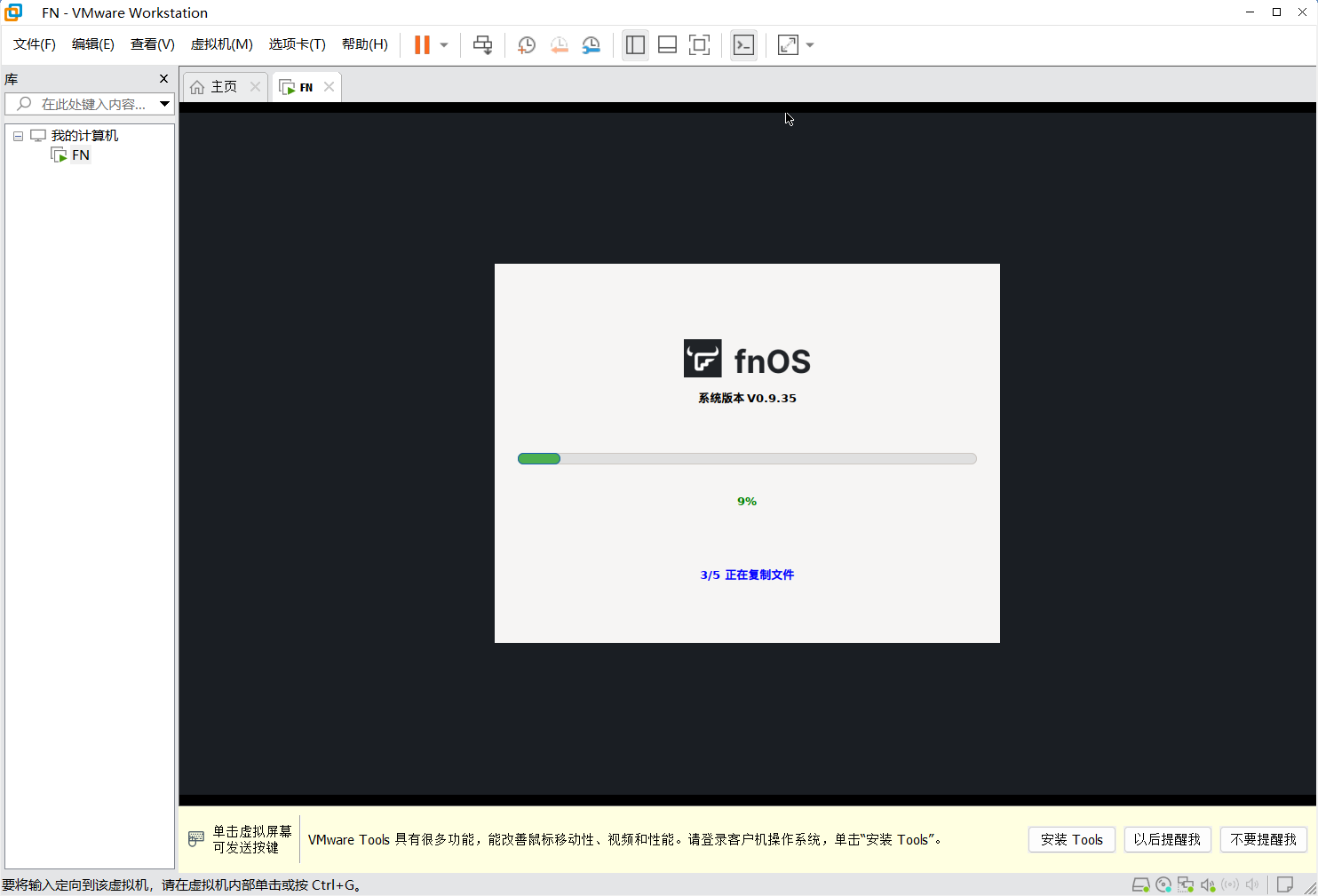
6.等待系统安装
黄色区域的提示,不用理会,直接关闭也行。
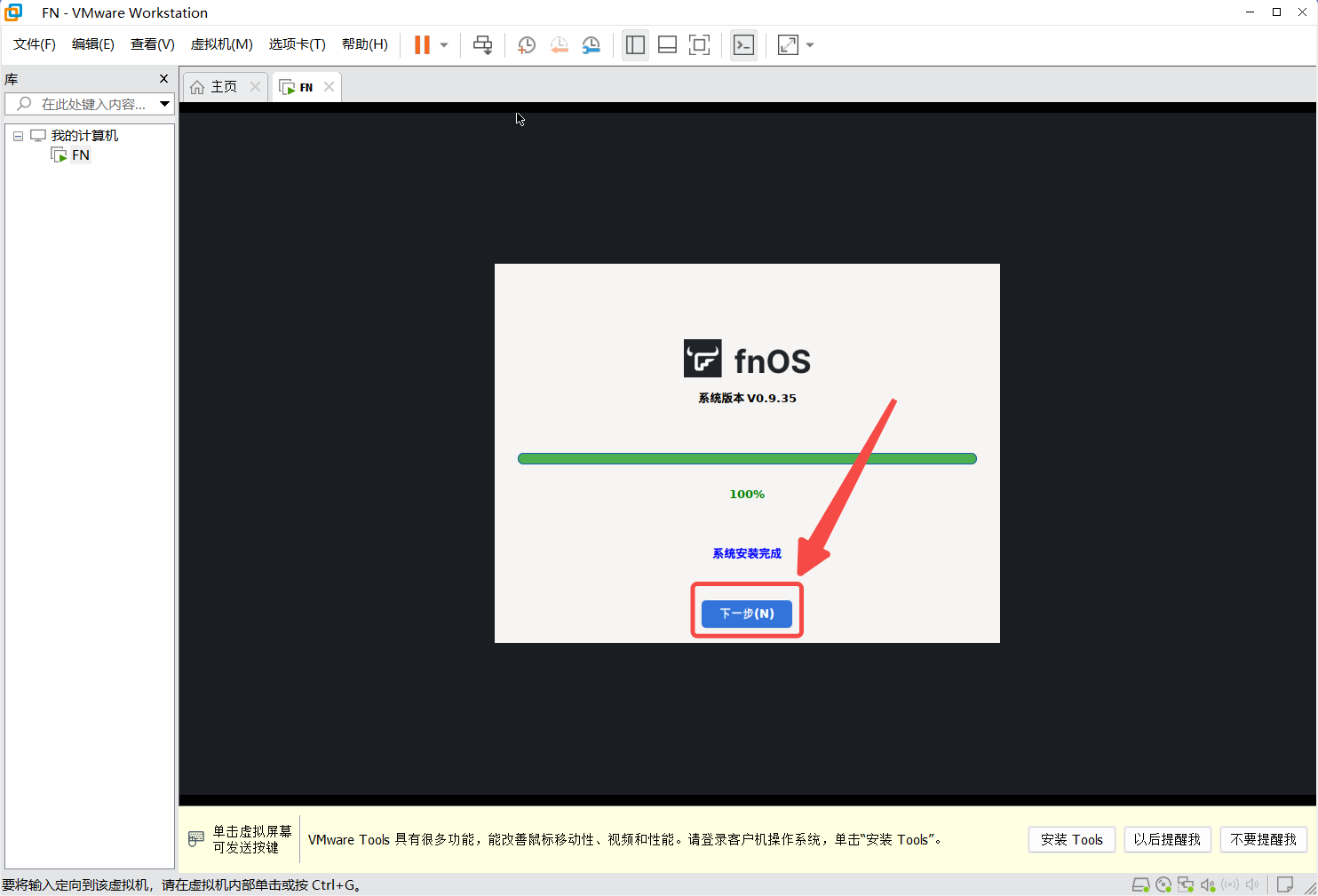
7.安装结束。点击下一步。
五、飞牛私有云系统初始化设置。
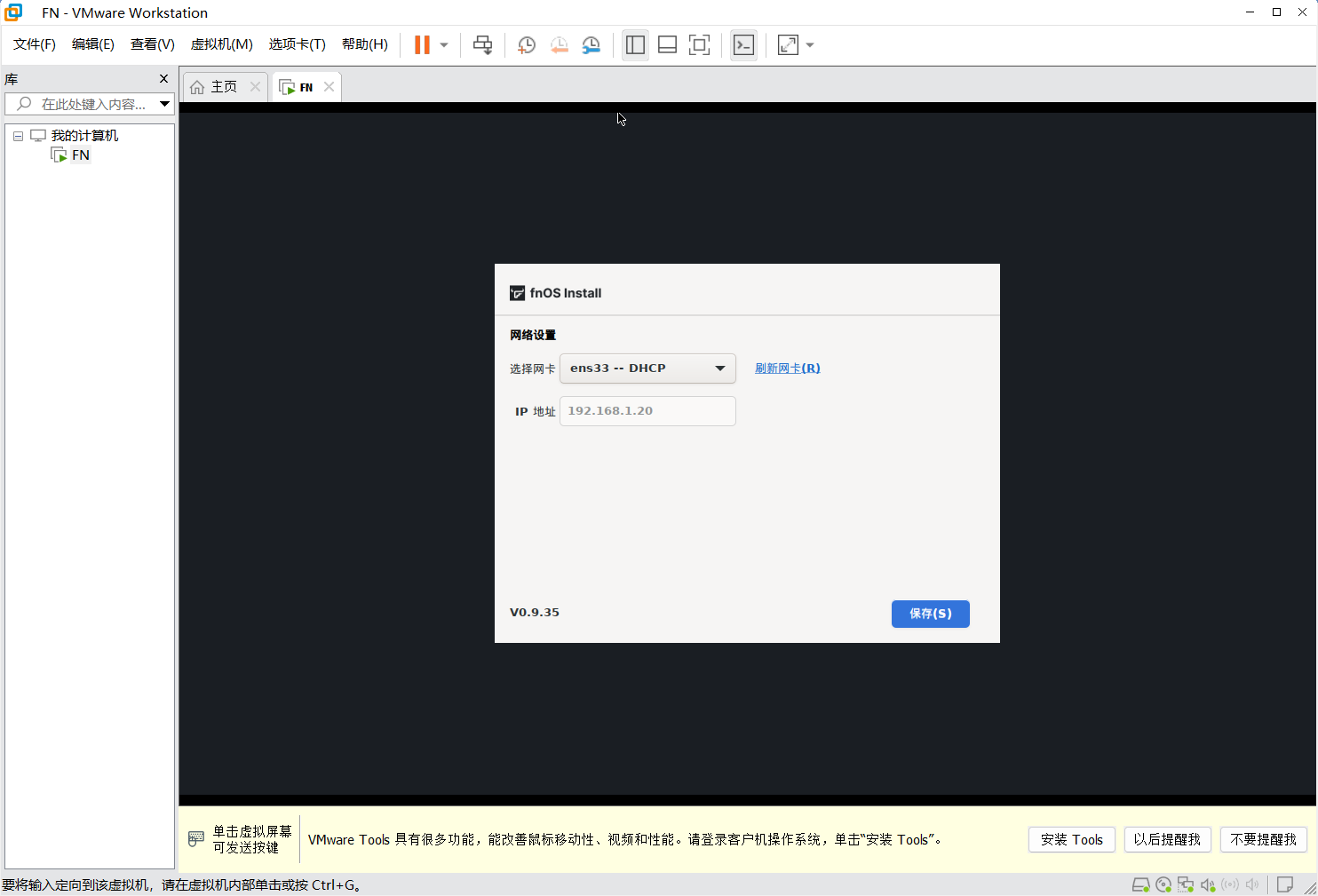
1.默认即可
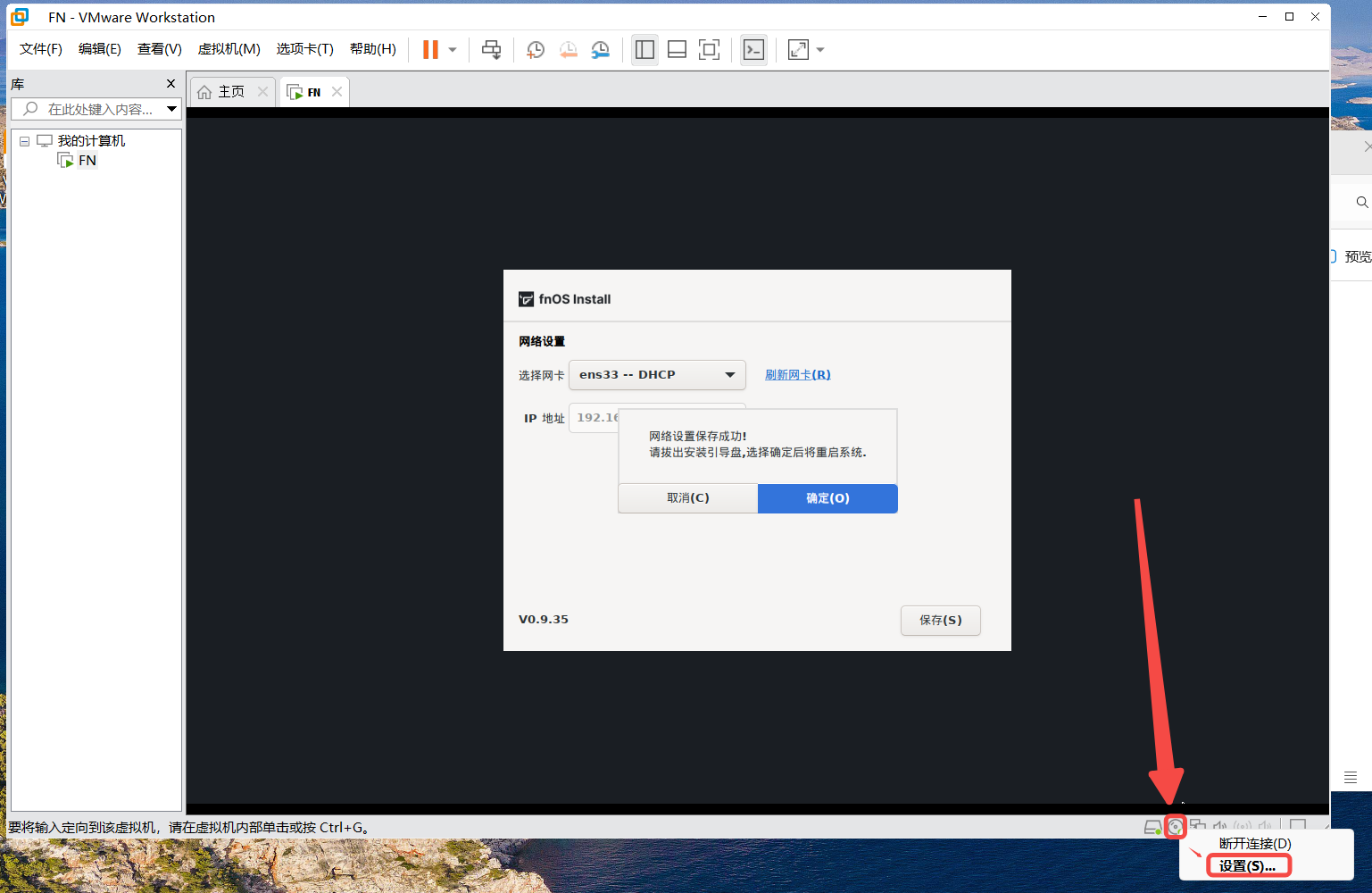
点击保存,会弹出窗口。
2.先不要点击确定,右键点击右下角的“光盘”图标,选择“设置……”
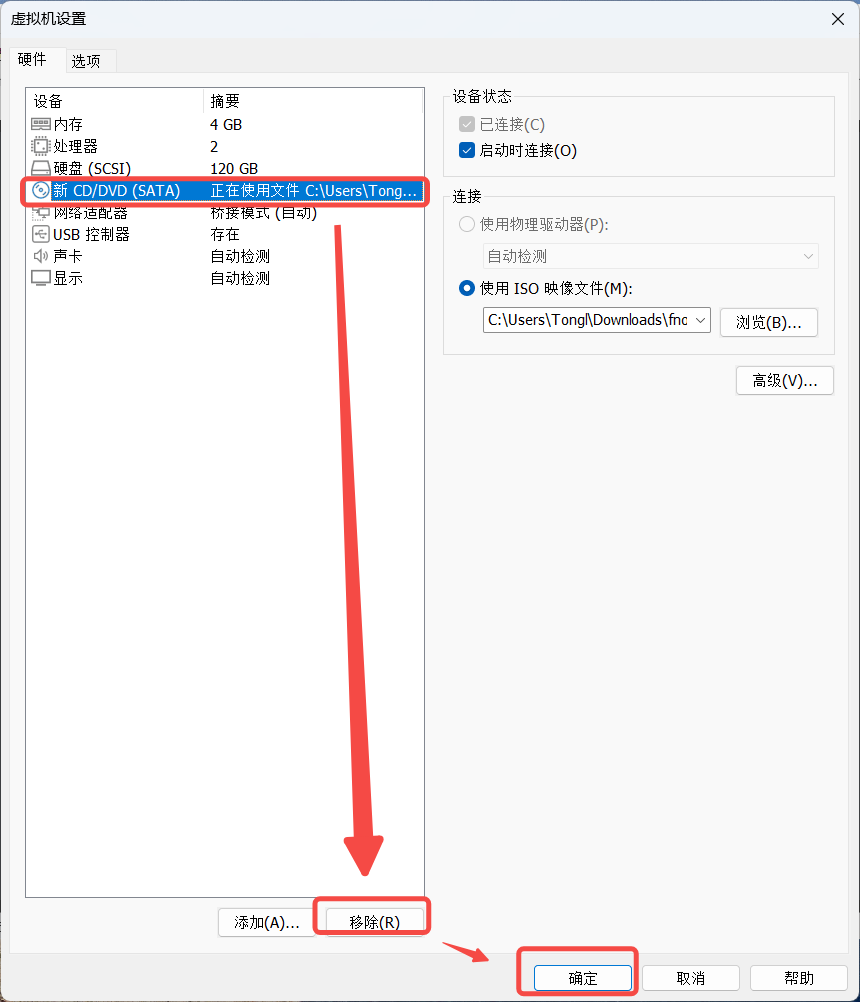
3.删除飞牛系统的安装盘(相当于实体机安装时,拔出安装引导盘)
4.现在点击确定吧。
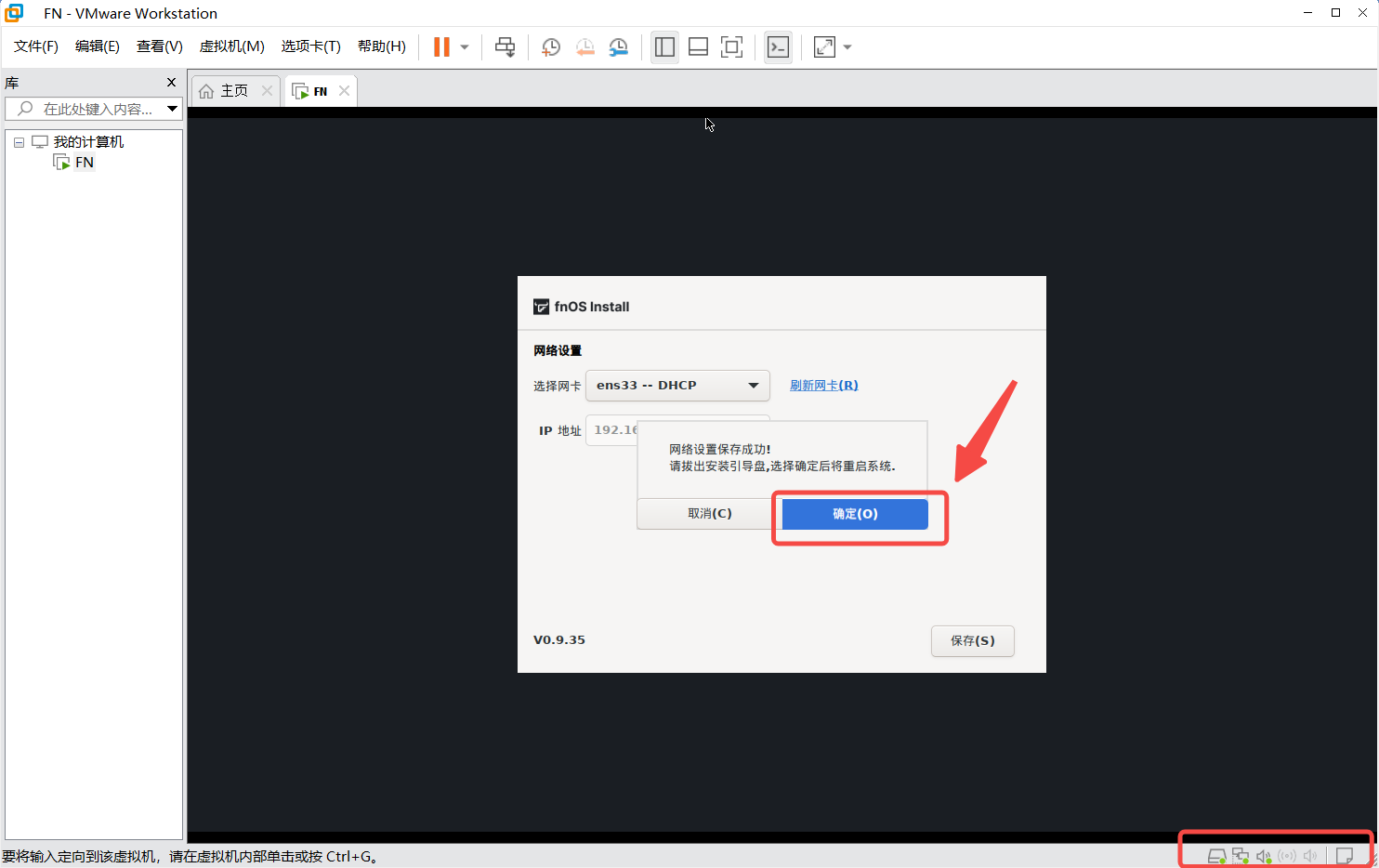
5.系统重启中
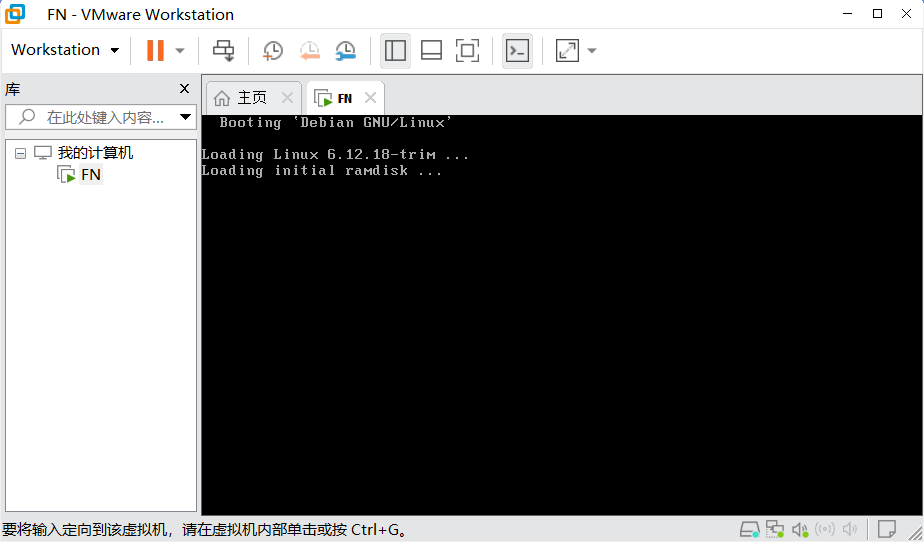
继续等待
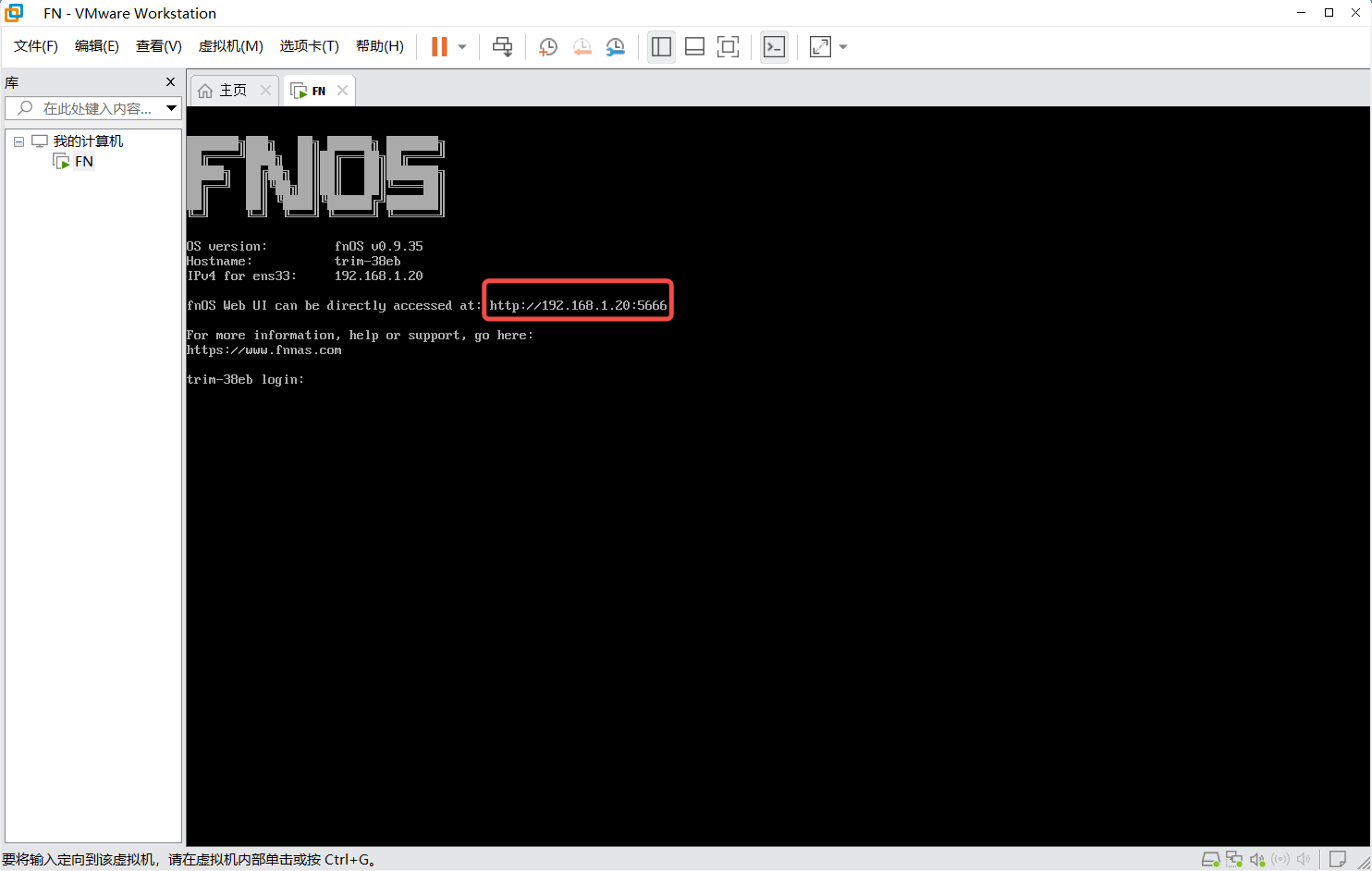
6.重启OK的画面
六、浏览器访问NAS
1.记下虚拟机上显示的IP地址,在浏览器地址栏输入该地址。开始你的NAS之旅吧。

2.给他起个网络名称
网络邻居中访问的时候,会用到
你的NAS,名字你说了算
超级管理员账号不可以填root,其他的随你心情……
但一定要记住了啊,不如没法访问了
点击“进入fnOS”的时候,可能会报错,
这时候需刷新一下页面

3.成功登陆后的样子
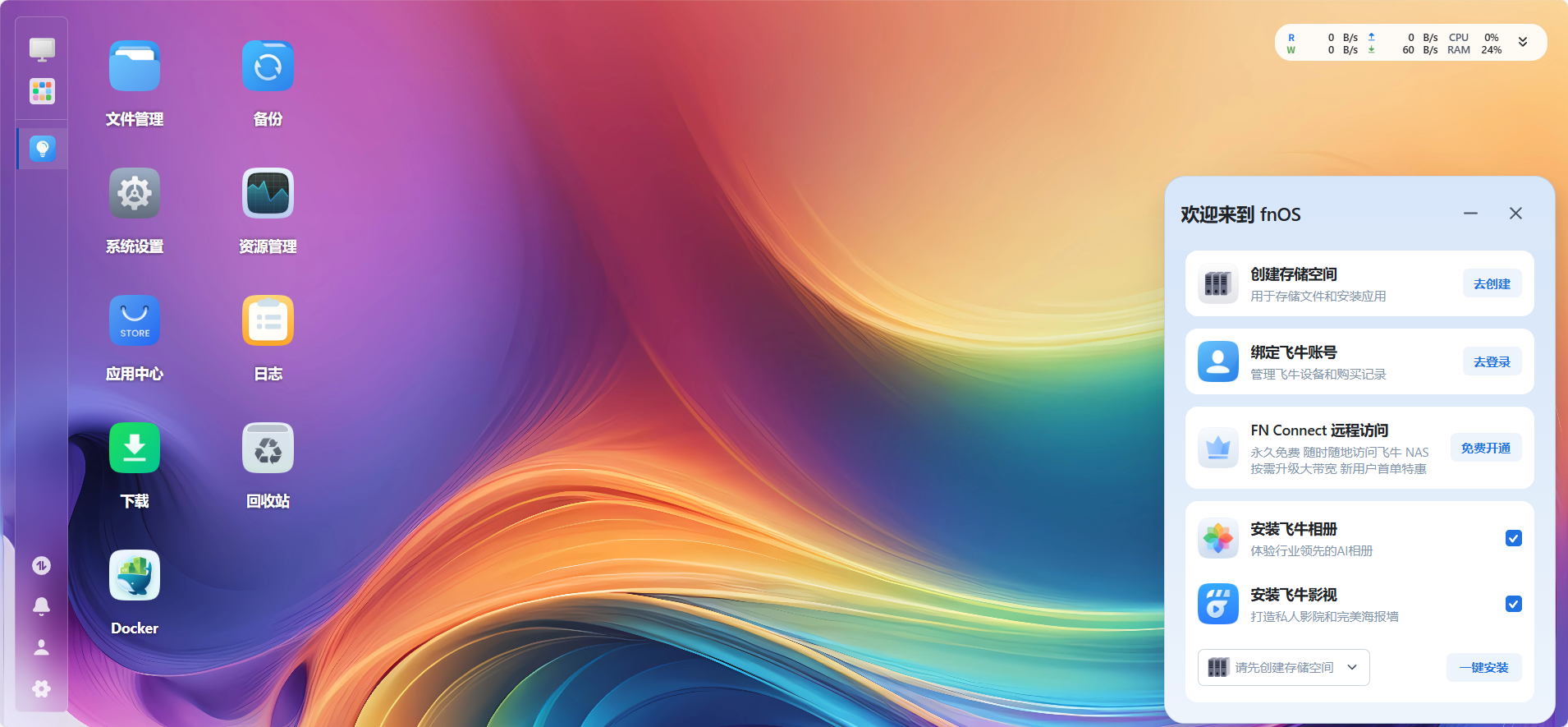
七、建立第一个存储空间
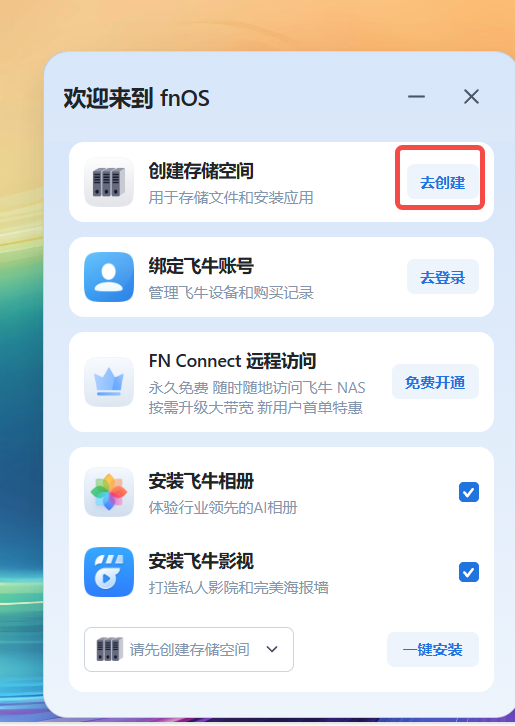
1.点击“去创建”
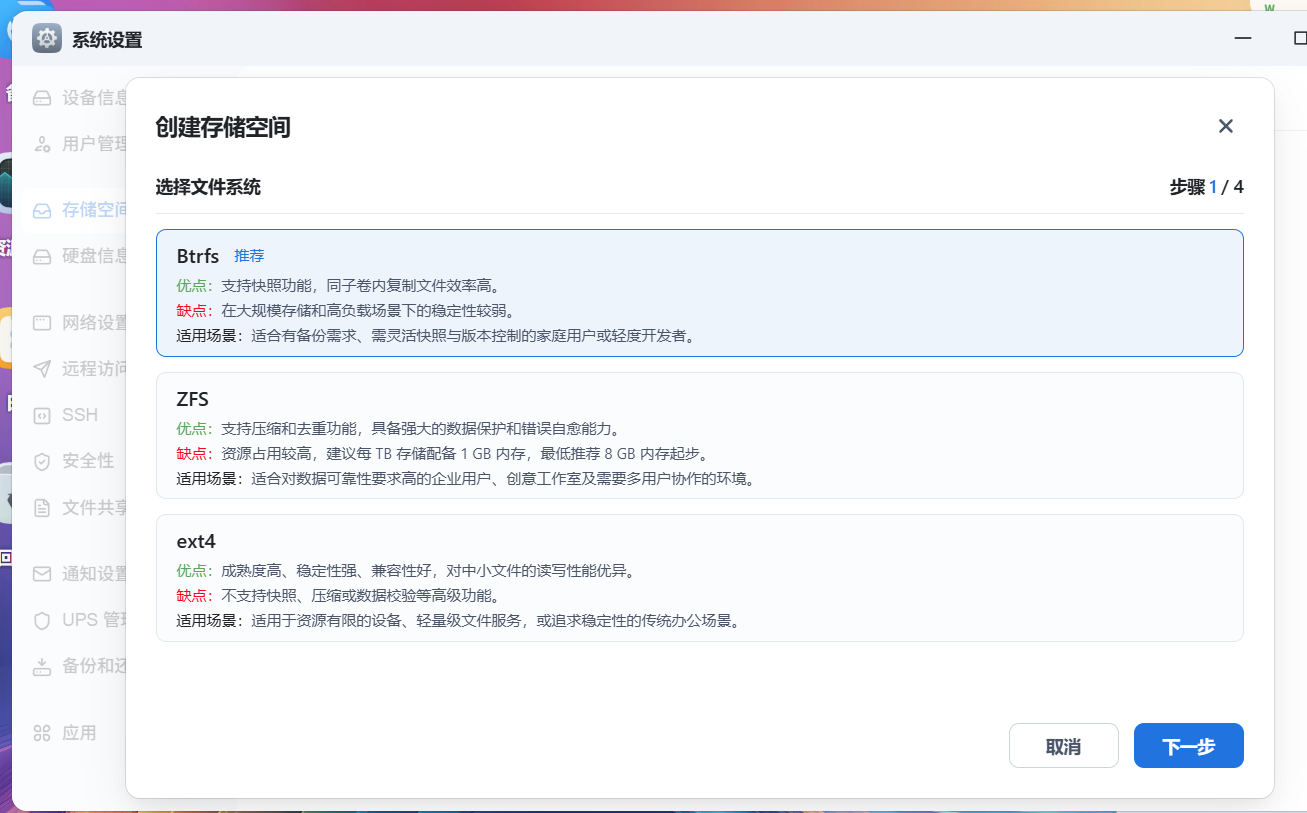
2.选择你喜欢的模式
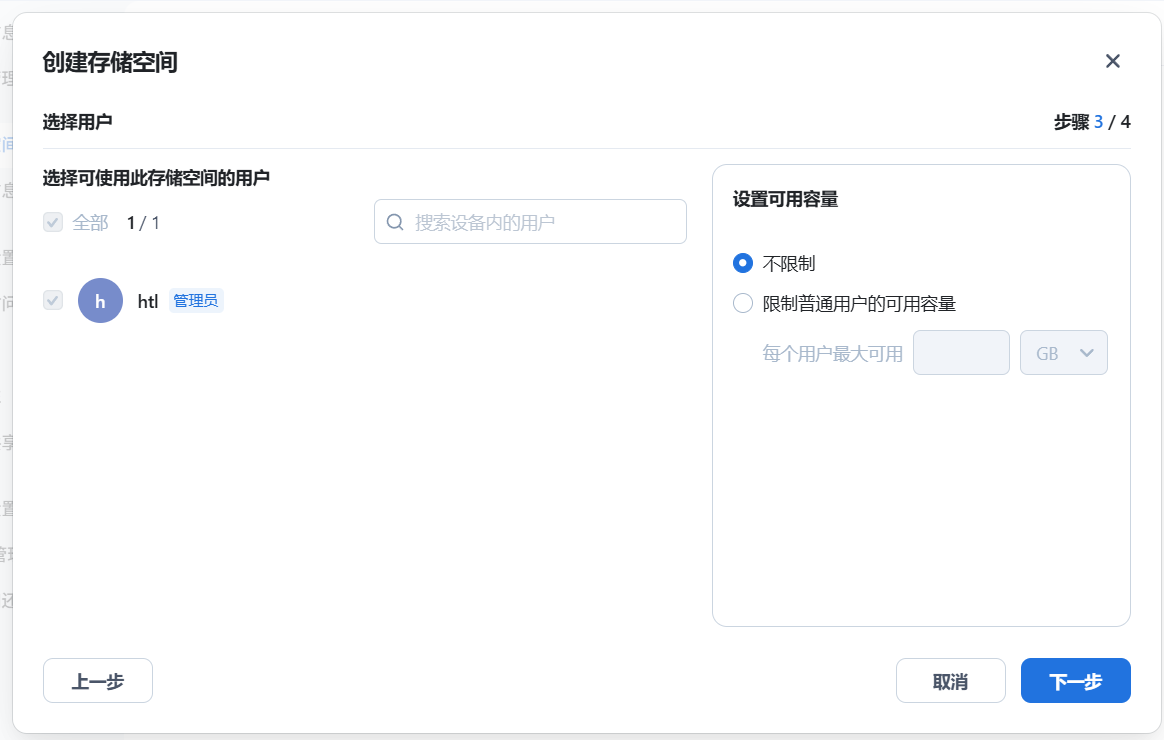
5.建议选择不限制
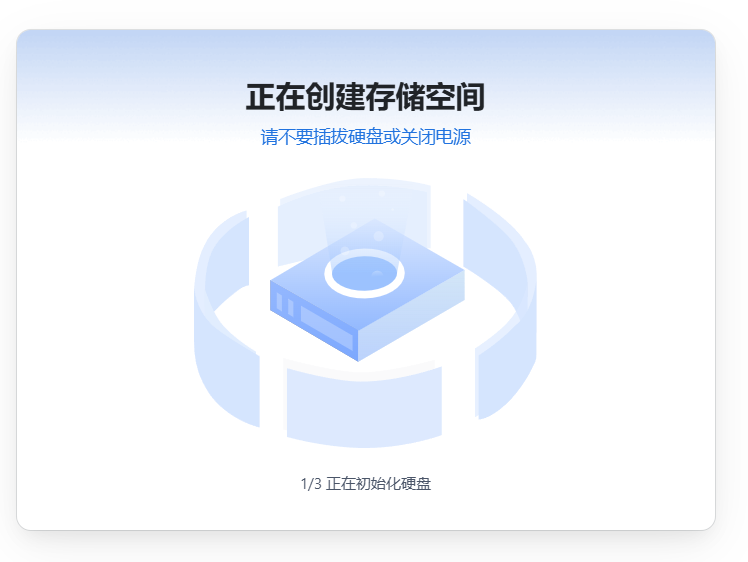
6.等待
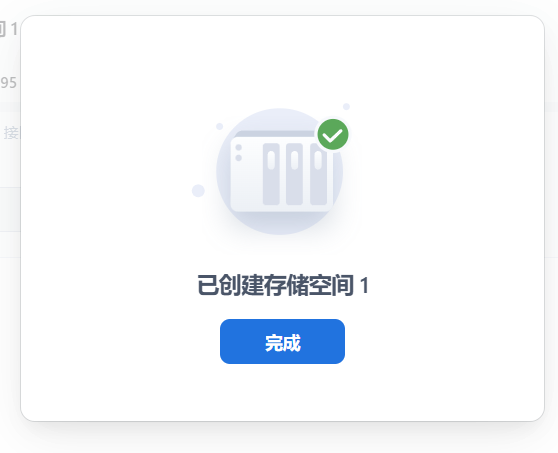
7.已完成
备注:本文只是为了记录安装过程,安装方法也是网上查的,为了防止忘记做此记录。