
群晖NAS开启双重验证后6位验证码错误的解决方法
 Andy生活
转载请注明出处!!!
今天安装了群晖的的最新版本系统后开机弹出推荐开启双重验证的提醒,开启后手机安装了Synology Secure Signln软件,但是折腾半天以后发现登录群晖的Synology用OTP的6位验证码可以,但是手机的Synology Photos软件是怎么都登陆不上,会提示OTP验证码错误,经过研究发现是我理解错了,接下来详细说说。
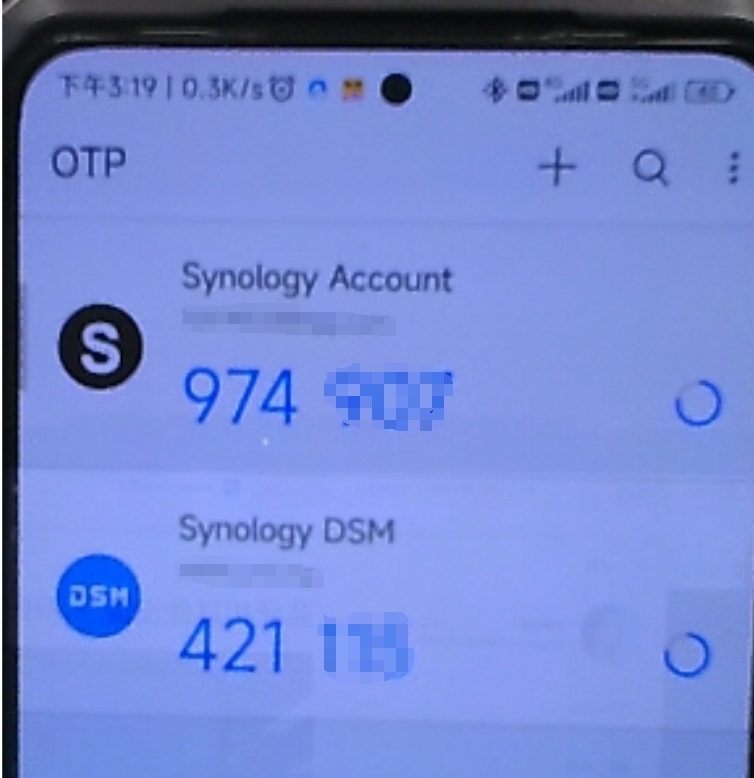
下图是Synology Secure Signln的OTP界面,可以看到有2个验证码,第一个Synology Account是群晖Synology账户登录时用的验证码,但是登录DSM就不好使了,比如手机的Synology Photos软件,这时候就要添加DSM的OTP。
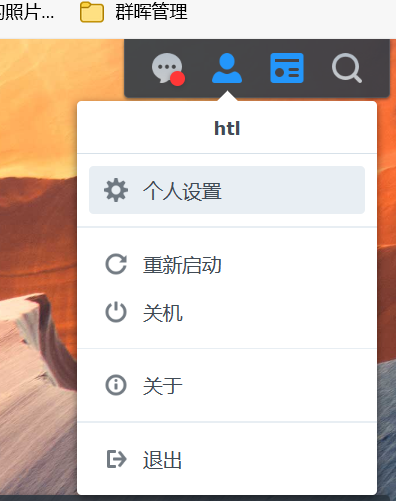
一、登录DSM后台,点击右上角的图标进入个人设置。
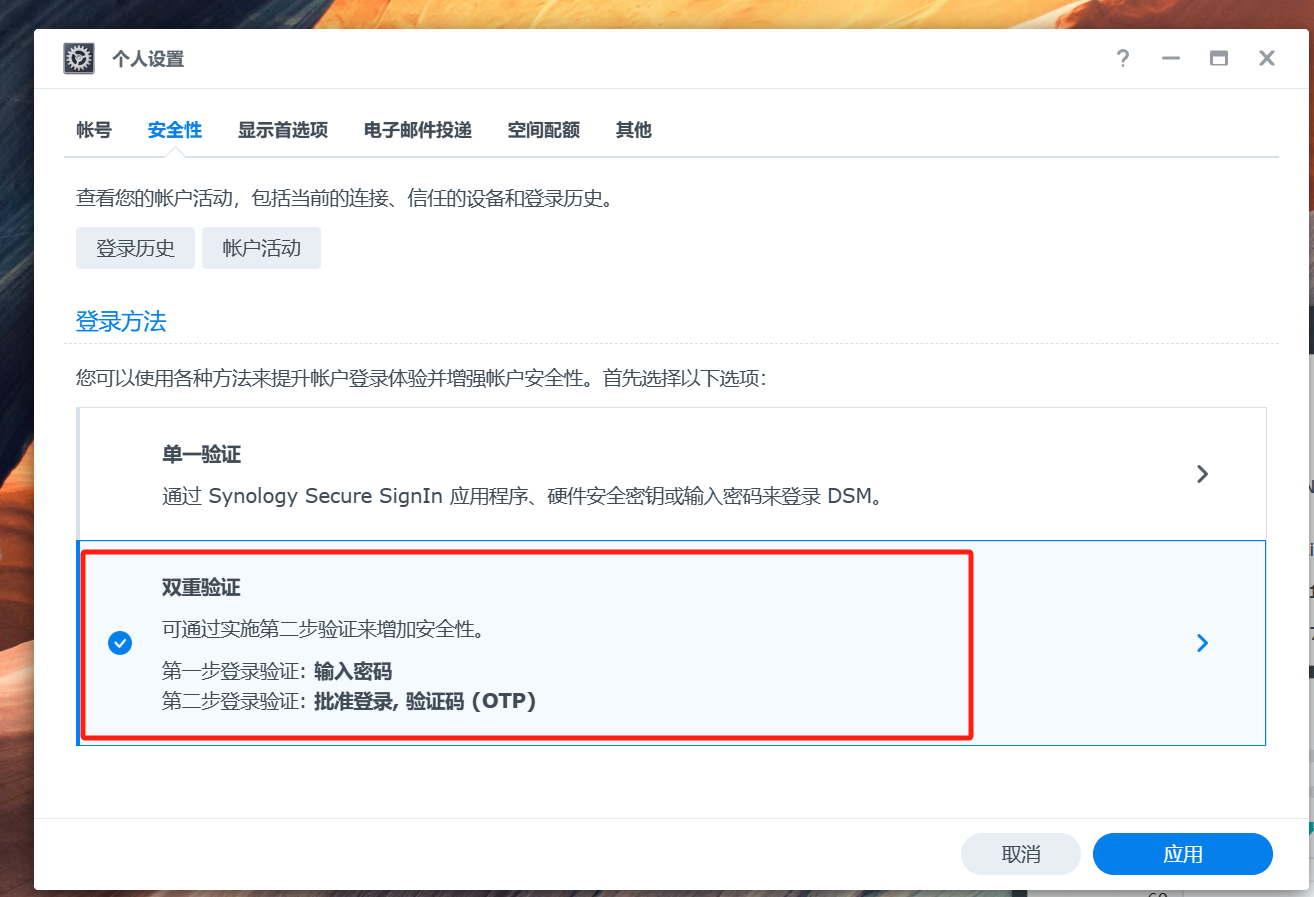
二、点击安全性→在安全性里面的双重验证。
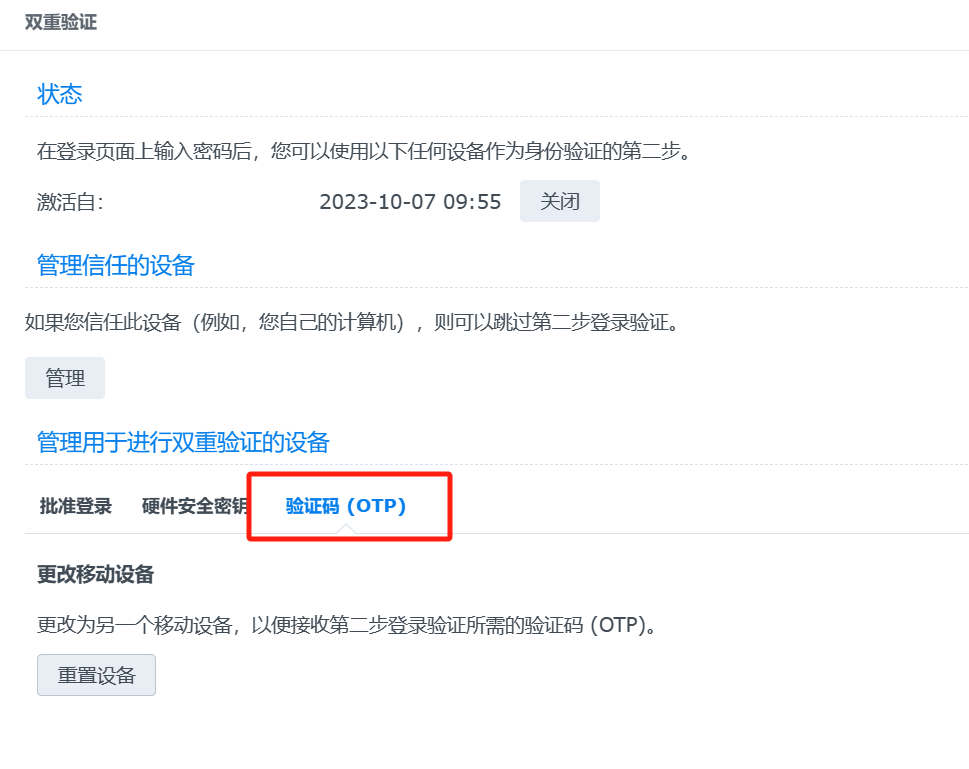
三、双重验证里选择OTP,我已经设置了所以显示的是重置。
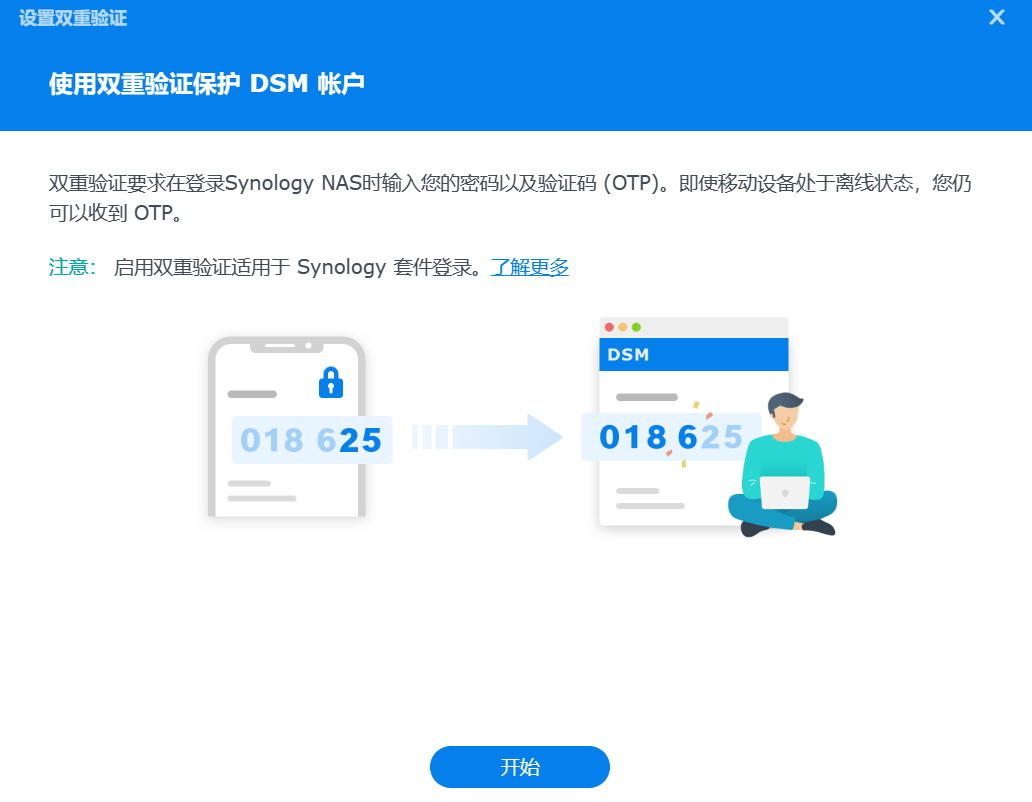
四、开始设置双重验证。
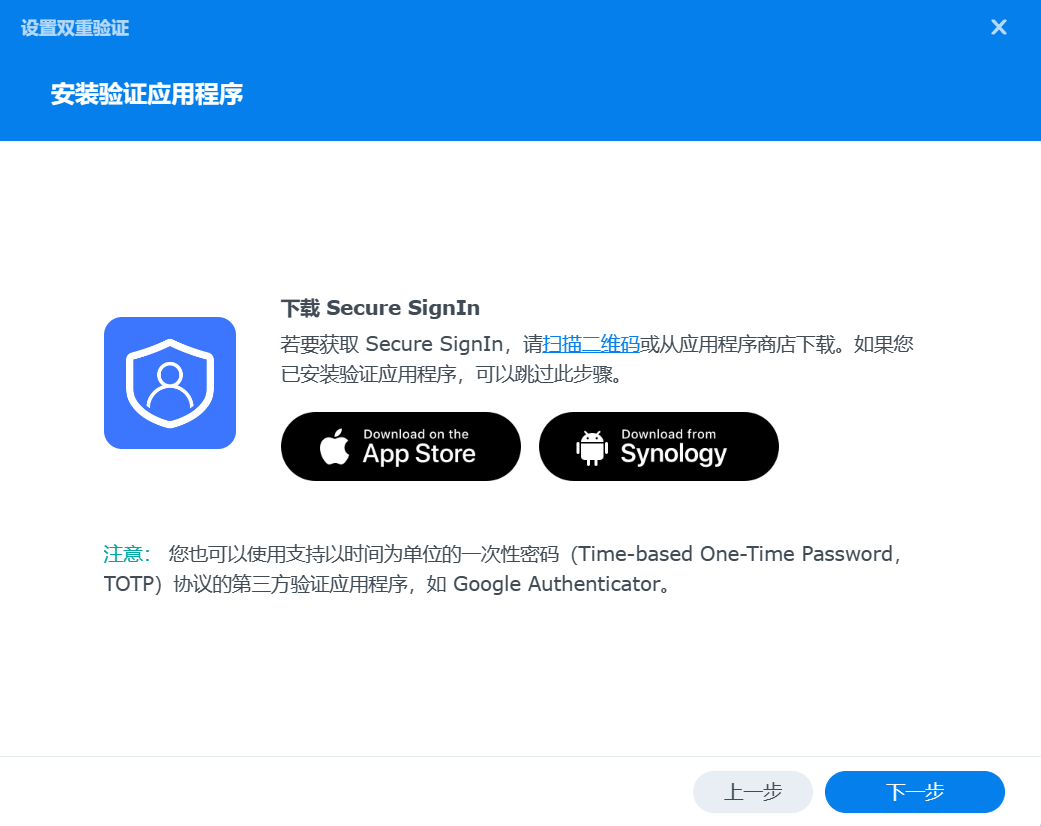
五、这一个二维码是下载手机APP Synology Secure Signln软件的。
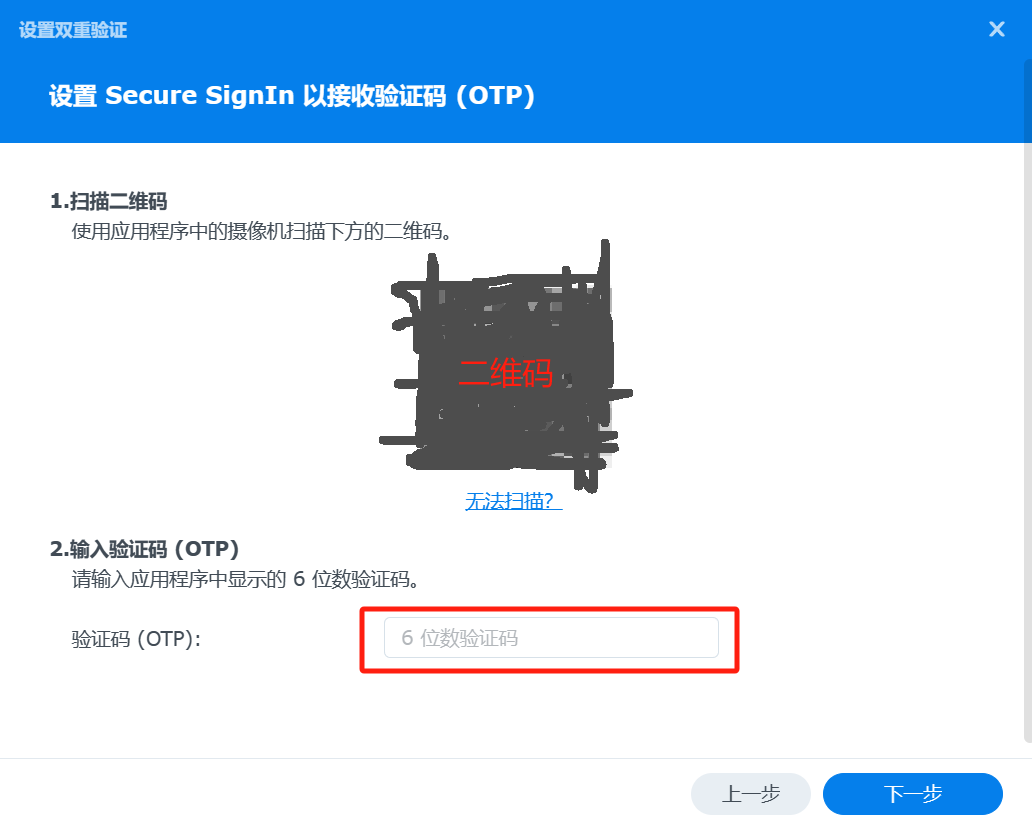
六、先用手机Synology Secure Signln软件扫描二维码,扫描后手机软件内会有6为验证码,输入到第2步的框内即可。
注意:更换双重密码手机后需要重新操作以上步骤。
访问者可将本网站提供的内容或服务用于个人学习、研究或欣赏,以及其他非商业性或非盈利性用途,但同时应遵守著作权法及其他相关法律的规定,不得侵犯本网站及相关权利人的合法权利。除此以外,将本网站任何内容或服务用于其他用途时,须征得本网站及相关权利人的书面许可,并支付报酬。