
Windows11电脑家庭版上安装Hyper-V虚拟机的方法
 Andy生活
转载请注明出处!!!
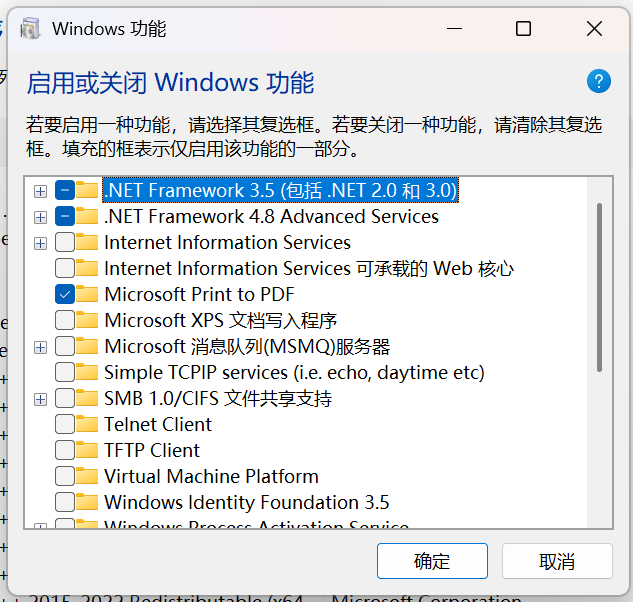
一、家庭版如下图是没有Hyper-V虚拟机功能的:
二、这时桌面右键创建TXT文档并改名为“Hyper-V Installer.cmd”,如果右键没有新建文本文档选项可以点击改文章查看如何添加:Windows桌面右键没有新建TXT文档的解决方法
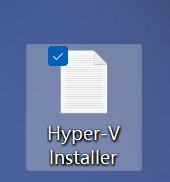
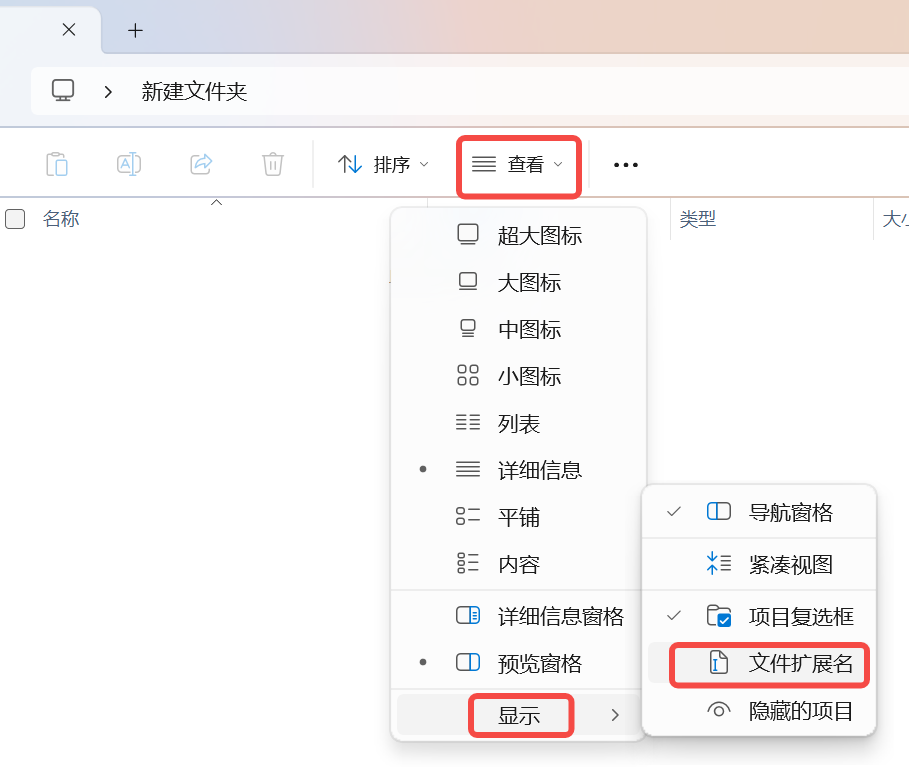
三、如上图可能会出现不显示后缀名的情况,这时我们打开个文件夹在查看中显示文件拓展名:
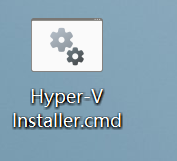
四、可以看到有拓展名了:
五、右键→在记事本中编辑:
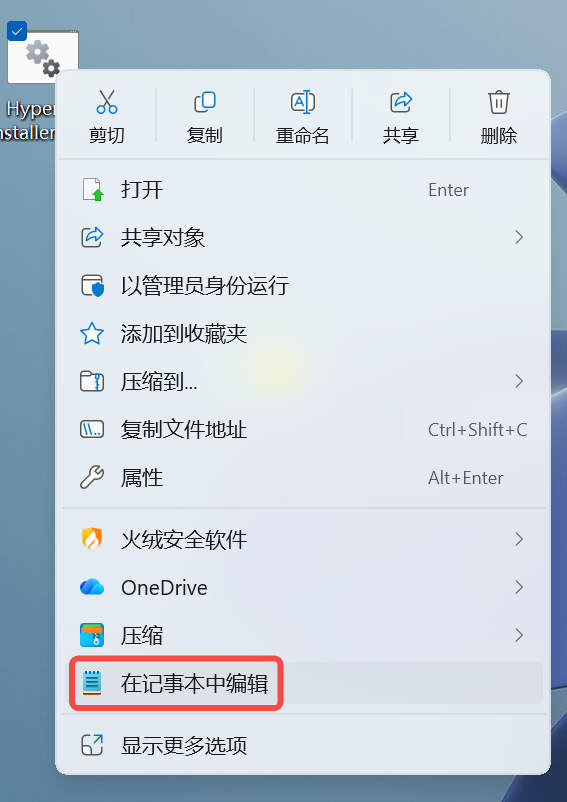
六、输入下列代码:
pushd "%~dp0"
dir /b %SystemRoot%\servicing\Packages\*Hyper-V*.mum >hyper-v.txt
for /f %%i in ('findstr /i . hyper-v.txt 2^>nul') do dism /online /norestart /add-package:"%SystemRoot%\servicing\Packages\%%i"
del hyper-v.txt
Dism /online /enable-feature /featurename:Microsoft-Hyper-V-All /LimitAccess /ALL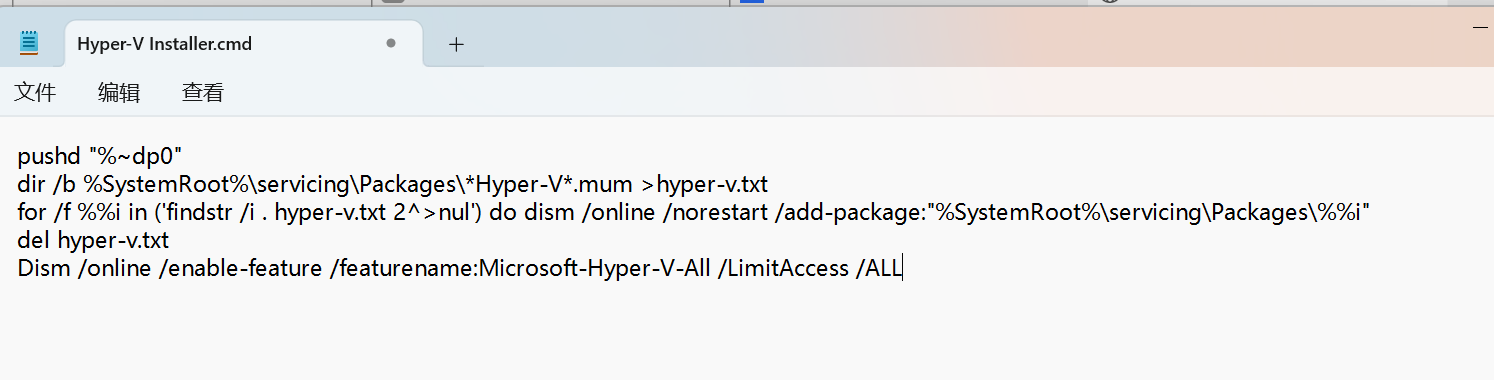
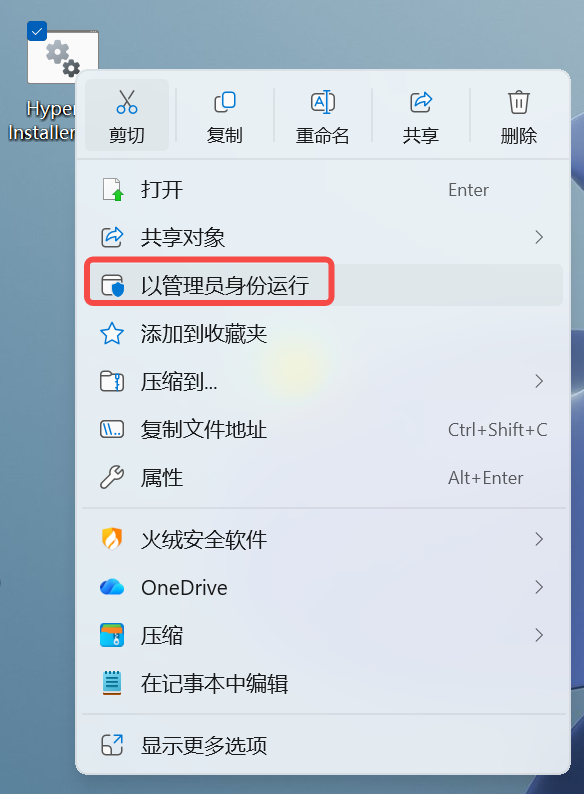
七、保存后右键→已管理员身份运行:
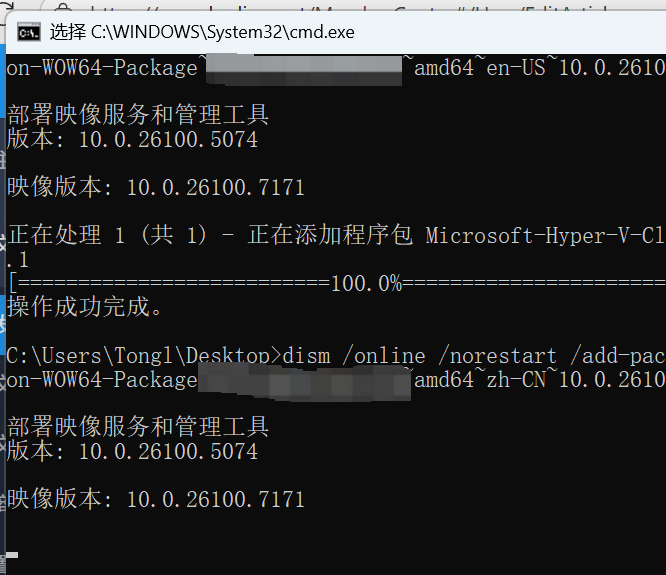
八、运行过程截图:
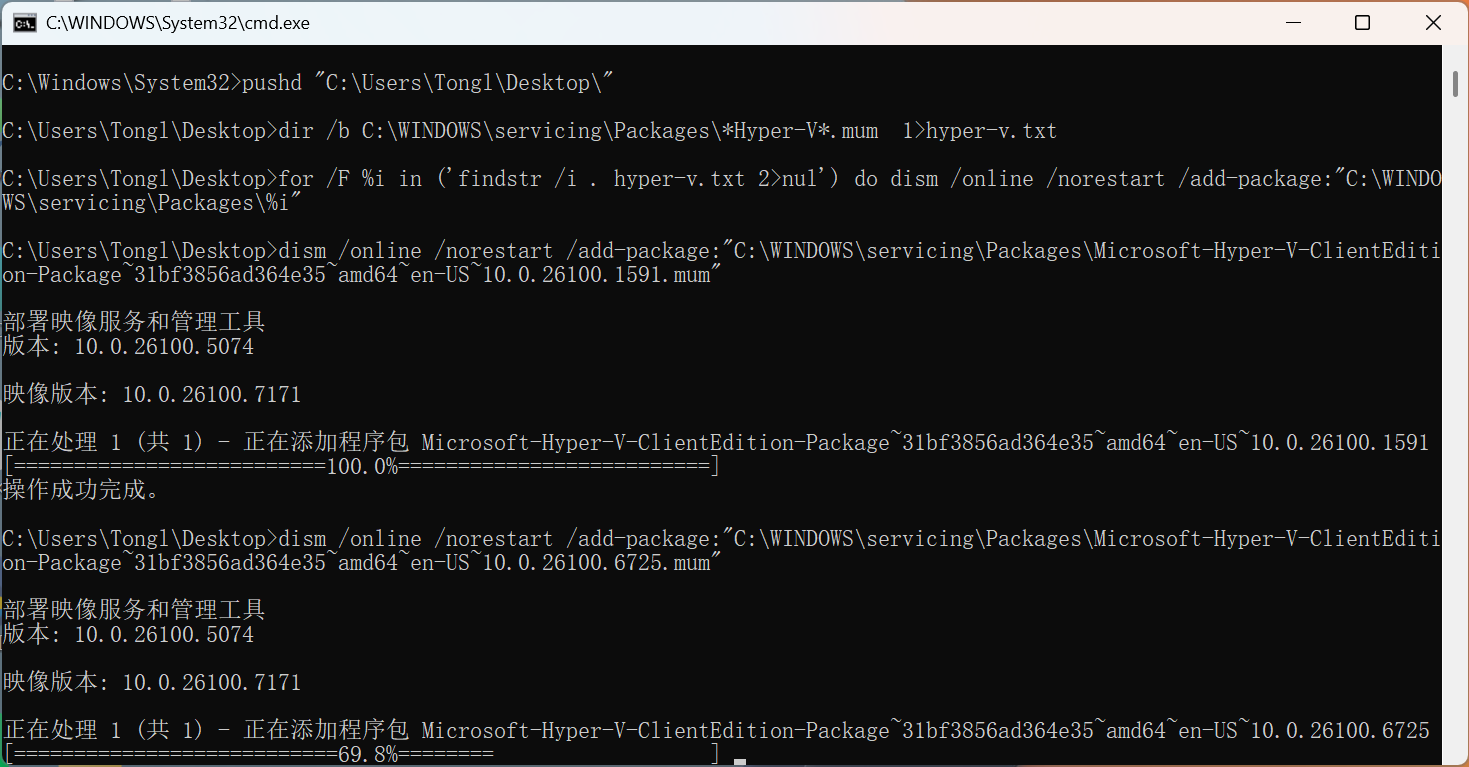
九、在安装过程中可能会卡几分钟,不要关闭:
十、到这个步骤就可以关闭了:
十一、一定要重启电脑重启后就可以看到“Typer-V”了:
访问者可将本网站提供的内容或服务用于个人学习、研究或欣赏,以及其他非商业性或非盈利性用途,但同时应遵守著作权法及其他相关法律的规定,不得侵犯本网站及相关权利人的合法权利。除此以外,将本网站任何内容或服务用于其他用途时,须征得本网站及相关权利人的书面许可,并支付报酬。