
用Windows自带的虚拟机Hyper-V装飞牛OS后挂载单独的硬盘
 Andy生活
仅供技术抄送,如正式使用建议单独装一台电脑安装飞牛OS,数据珍贵,请自行斟酌。
本文最后一段是讲述如何挂载电脑其它硬盘,挂载前请确认备份好资料。
一、安装Hyper-V虚拟机软件
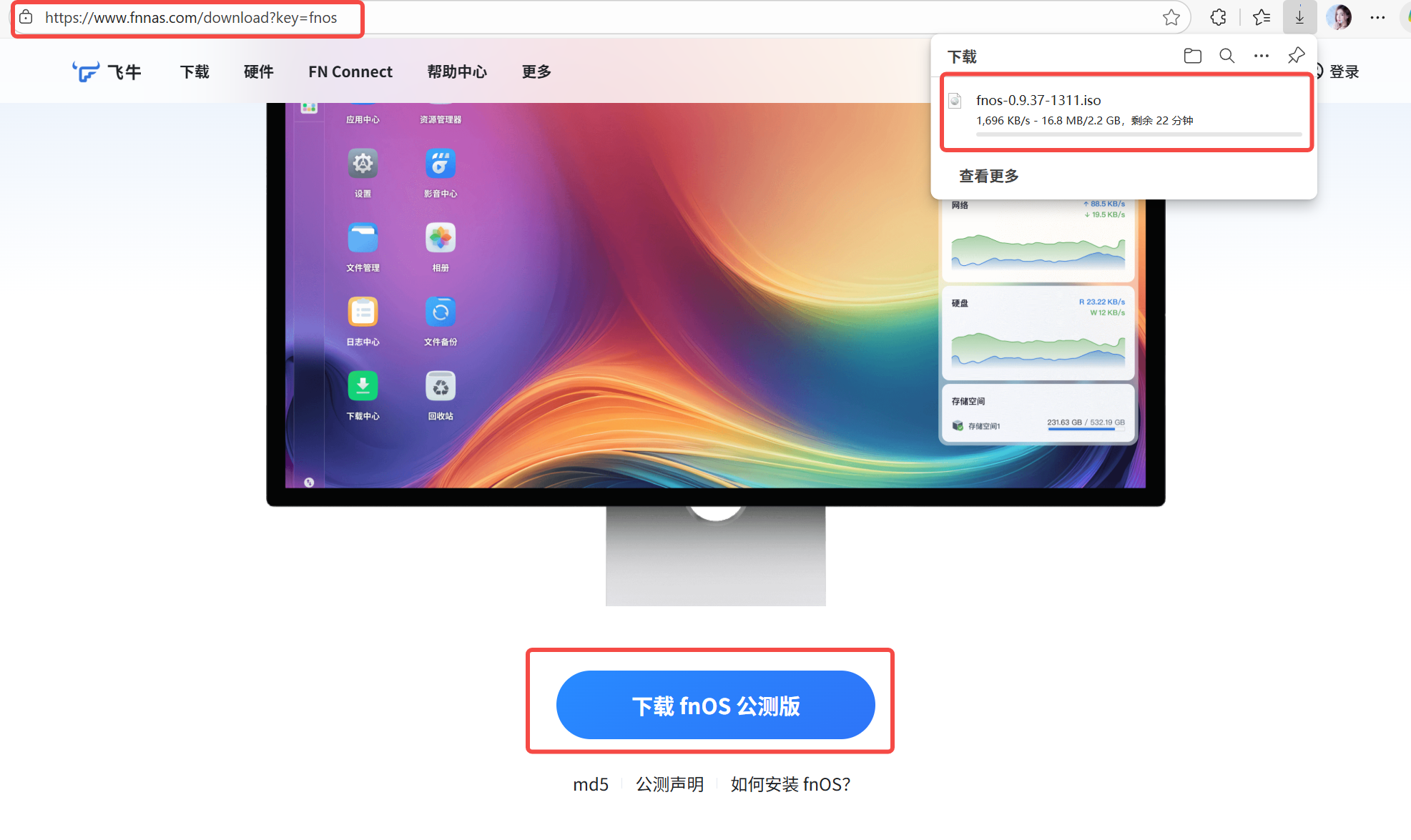
1、进入飞牛OS官网下载FNOS:
2、电脑开始图标→右键→运行→输入Control打开控制面板或通过快捷键“win+r”打开运行窗口输入Control打开控制面板: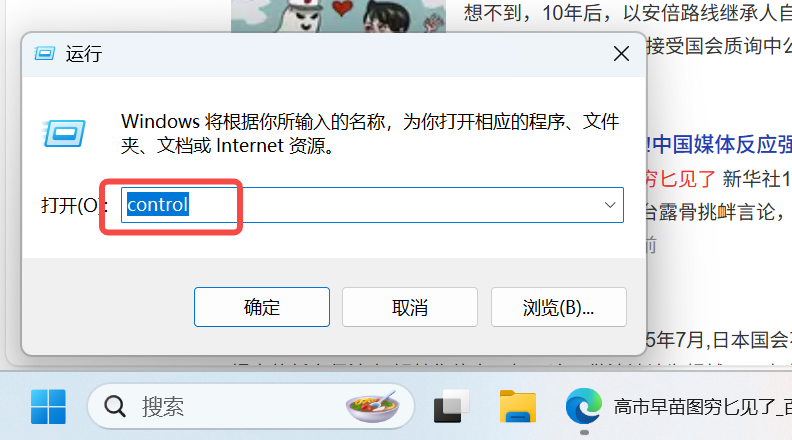
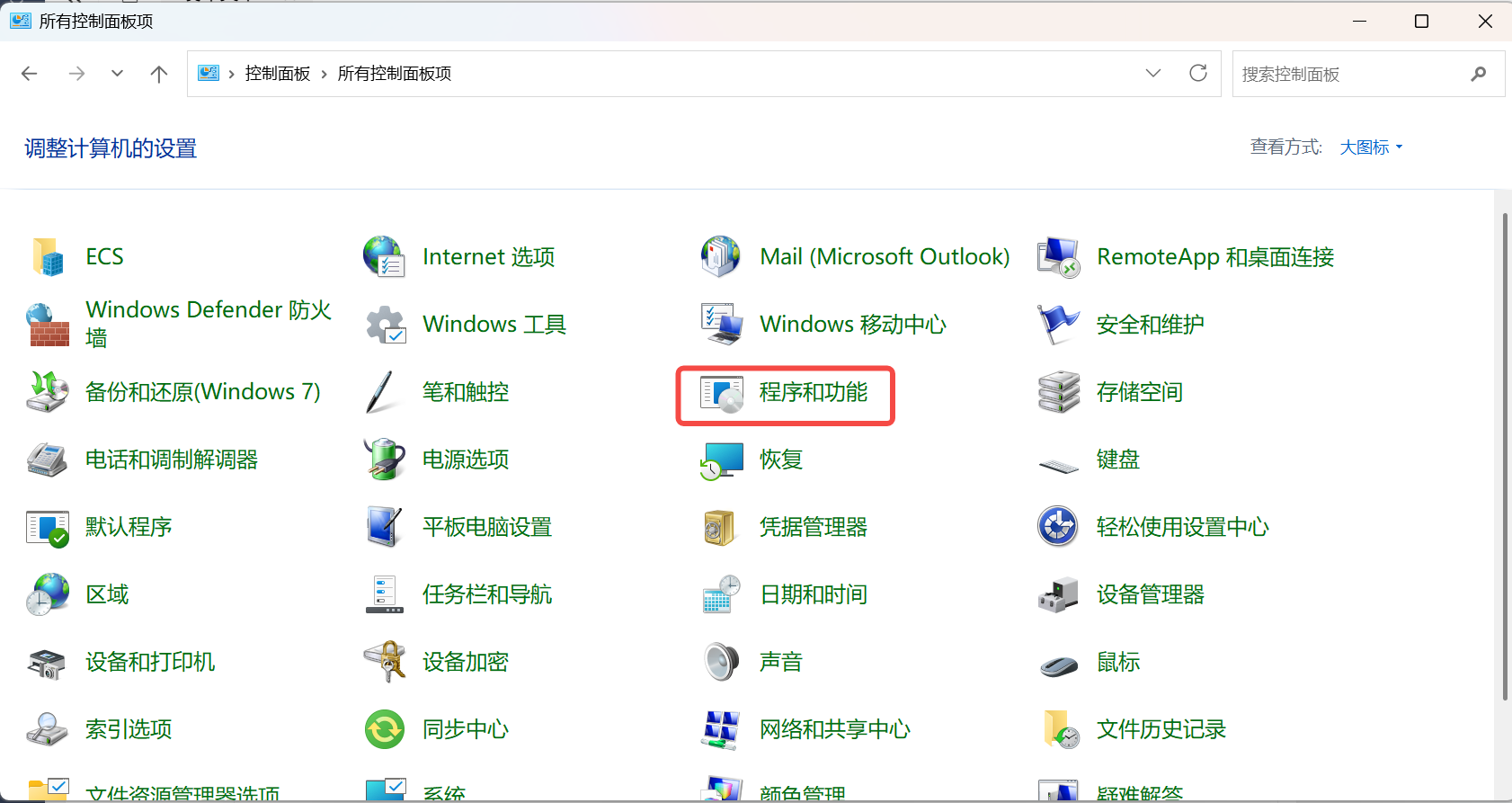
3、点击控制面板中的“程序和功能”选项:
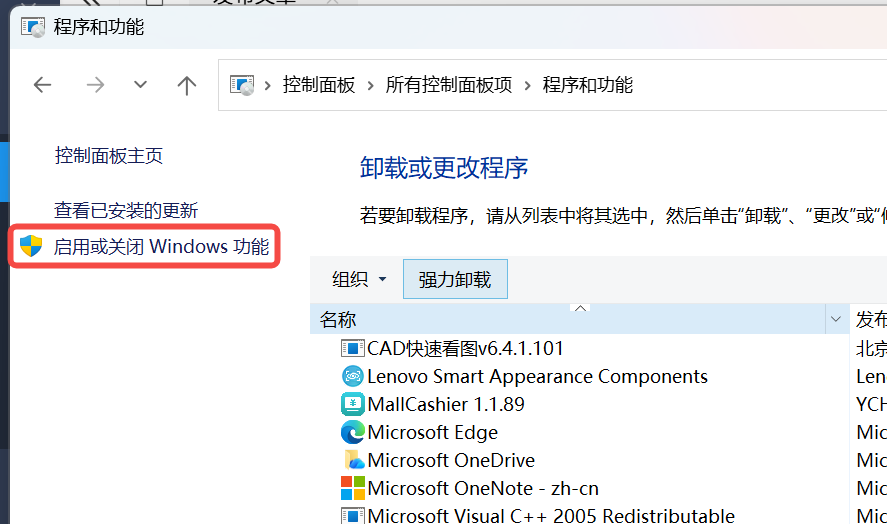
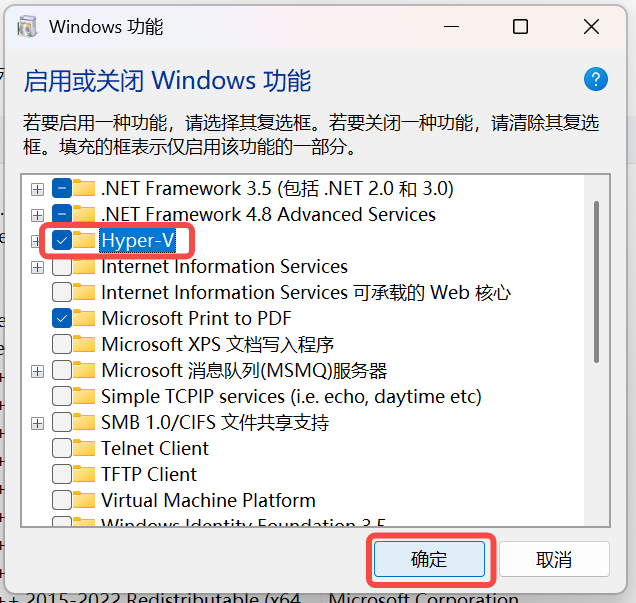
4、启用或关闭Windows功能
5、选择Hyper-V并点击确定,如果你是家庭版系统没有Hyper-V,可以进入改文章查看怎么添加该功能:Windows11电脑家庭版上安装Hyper-V虚拟机的方法
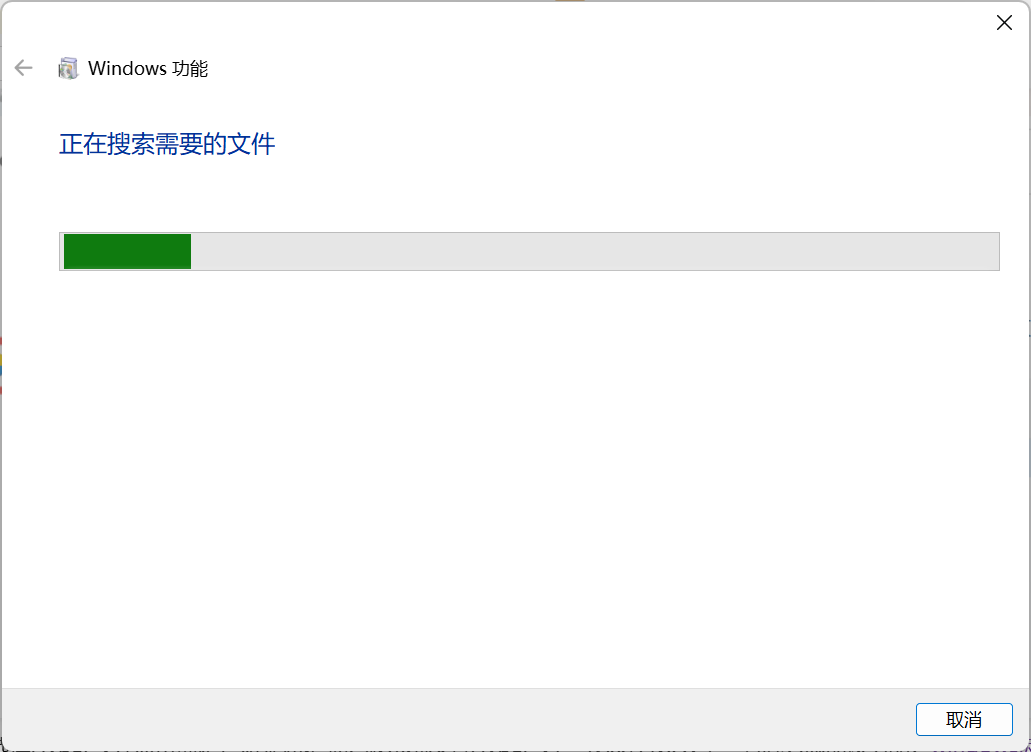
6、等待安装:
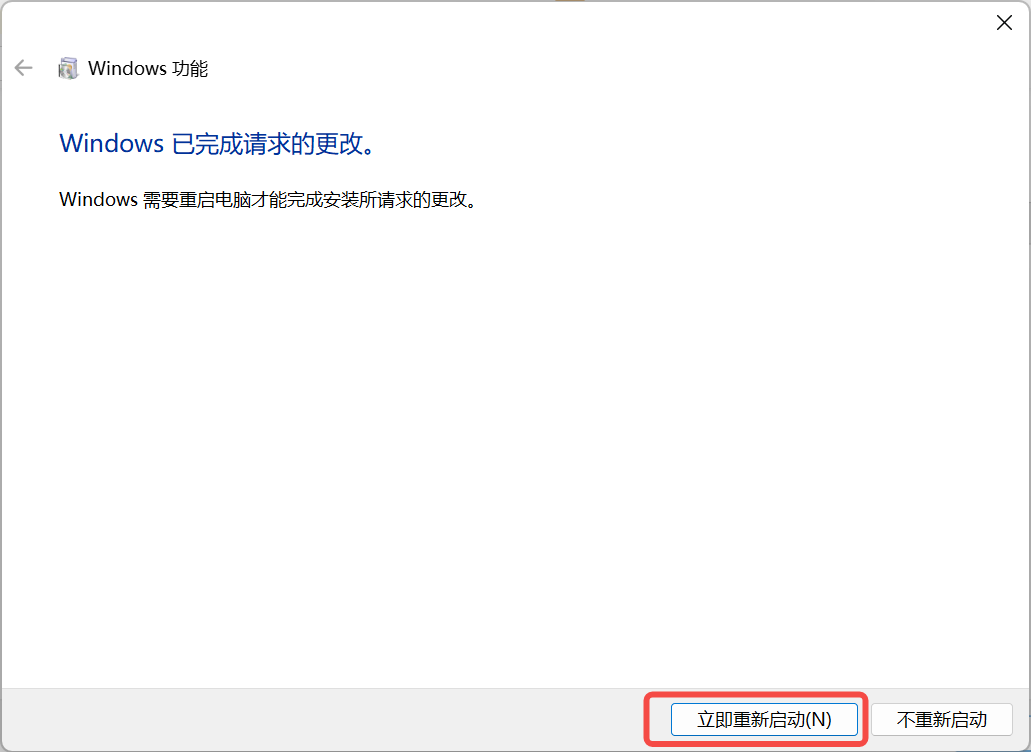
7、完成后立即重新启动:
二、创建飞牛虚拟机:
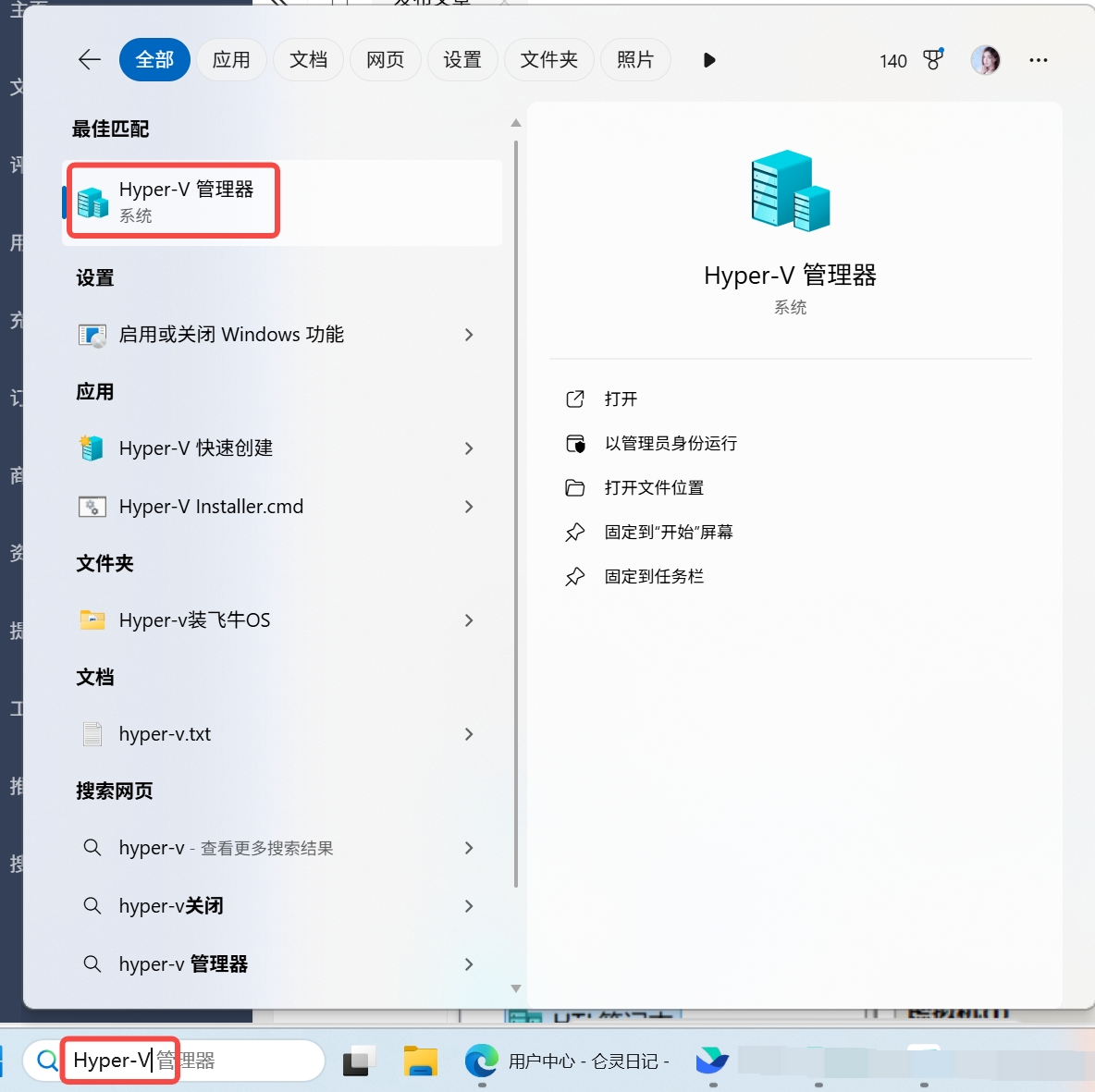
1、搜索“Hyper-V”并打开、
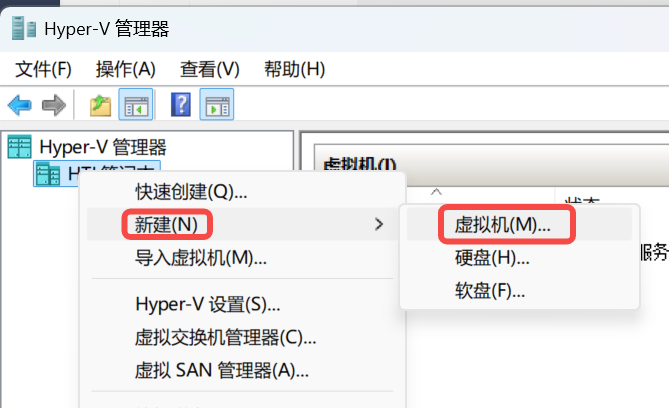
2、右键→新建虚拟机
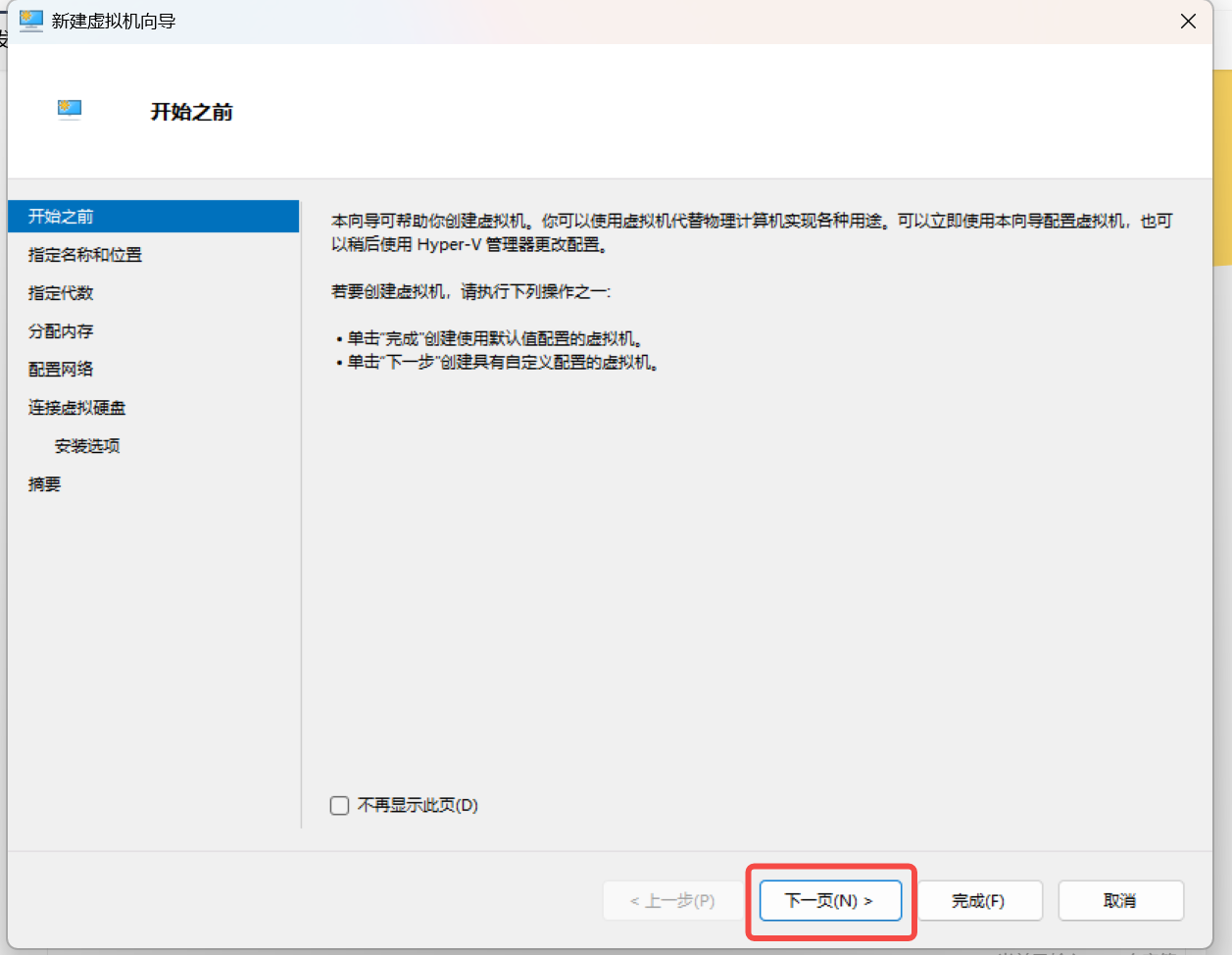
3、点击下一页:
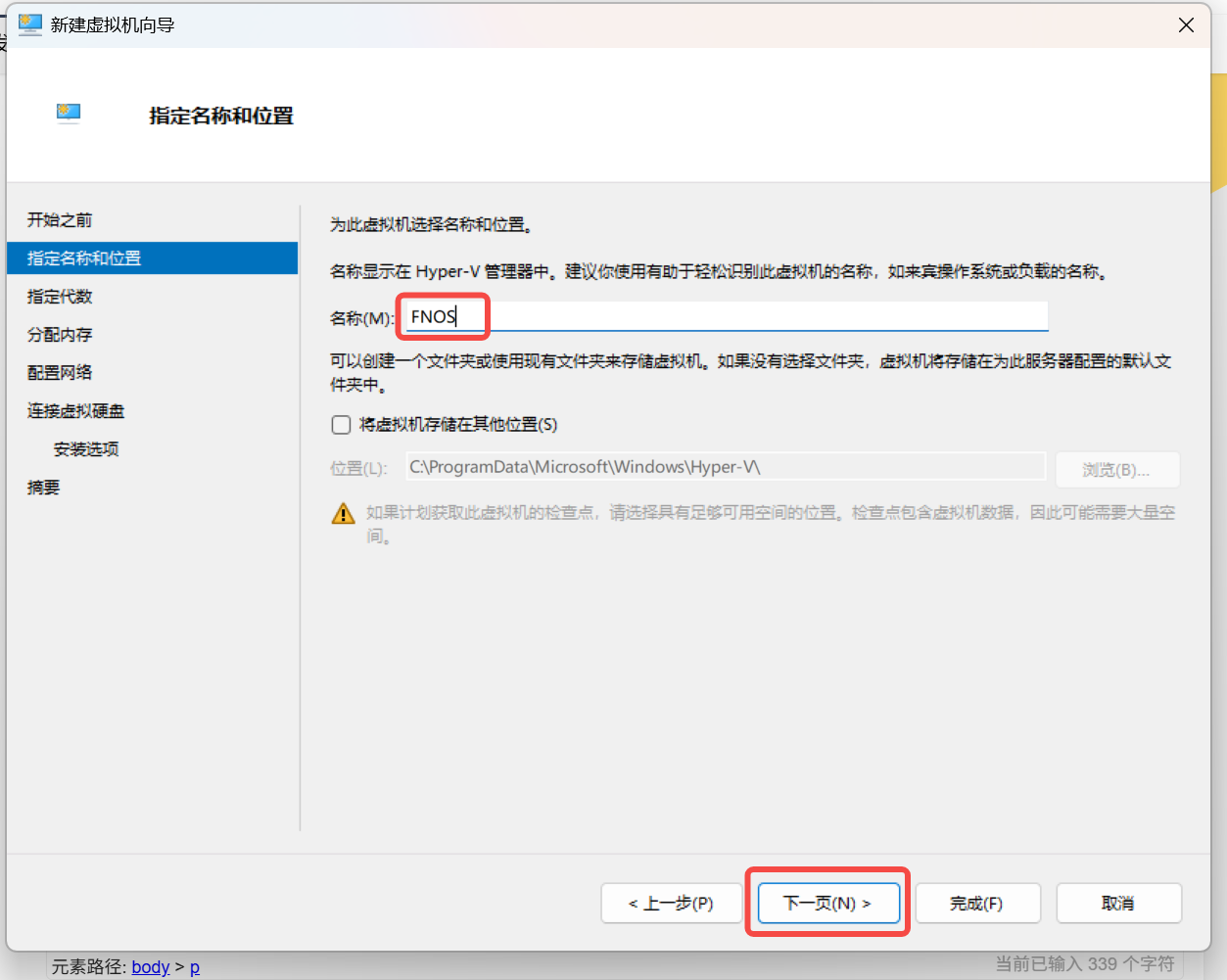
4、给虚拟机起个名字,然后点击下一页:
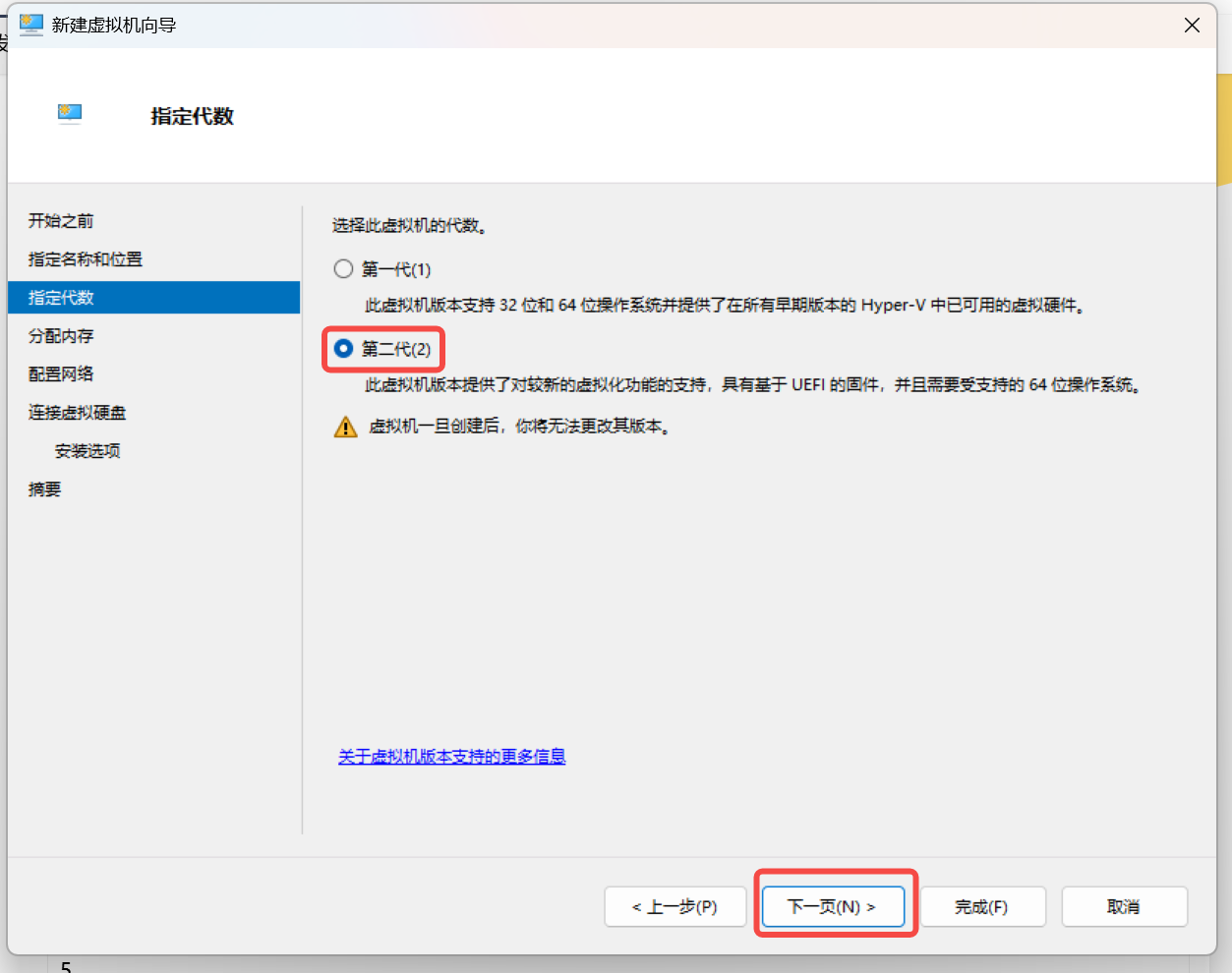
5、选择第二代,然后点击下一步:
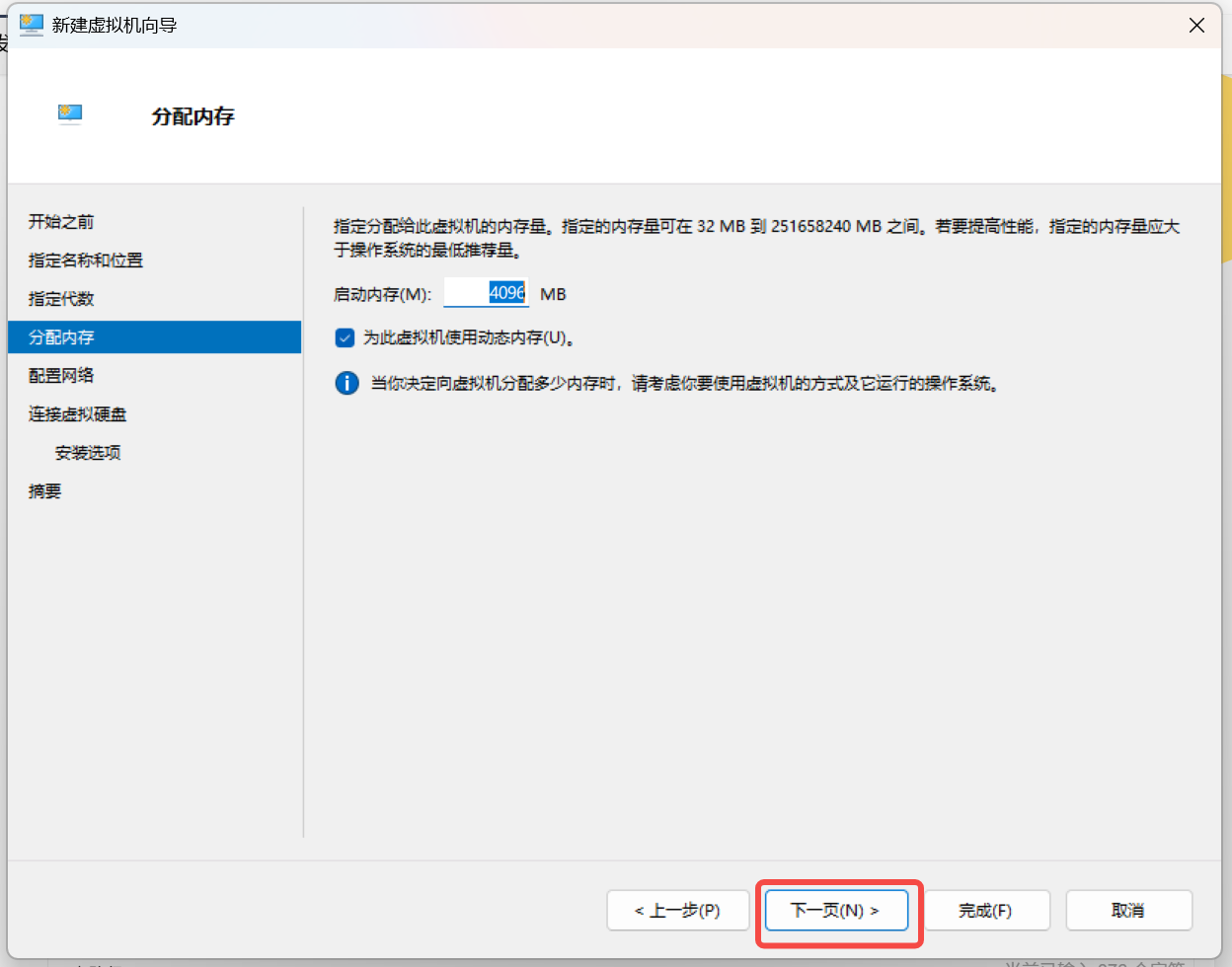
6、如果是测试使用默认的动态内存即可:
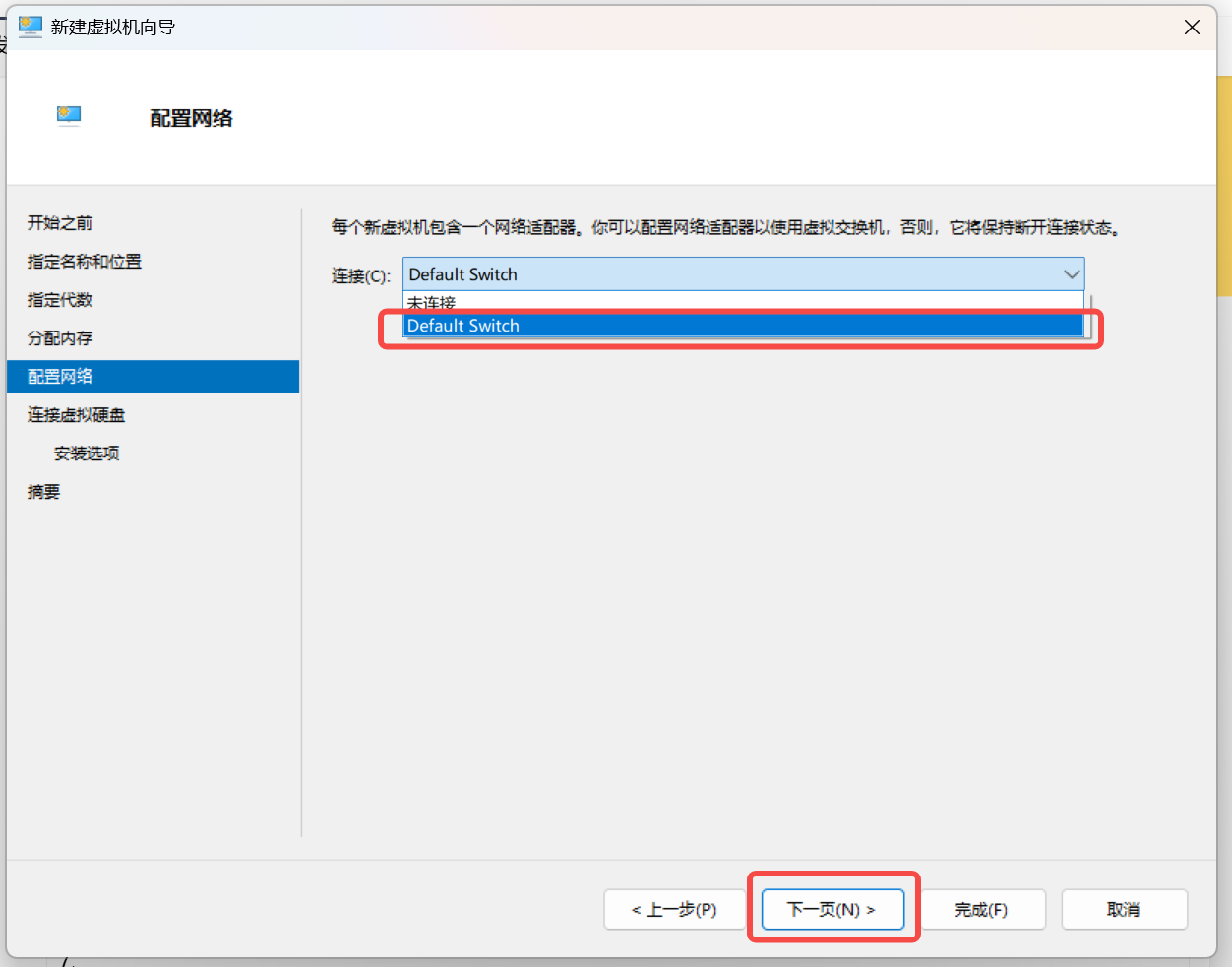
7、选择一个网络连接后点下一页:
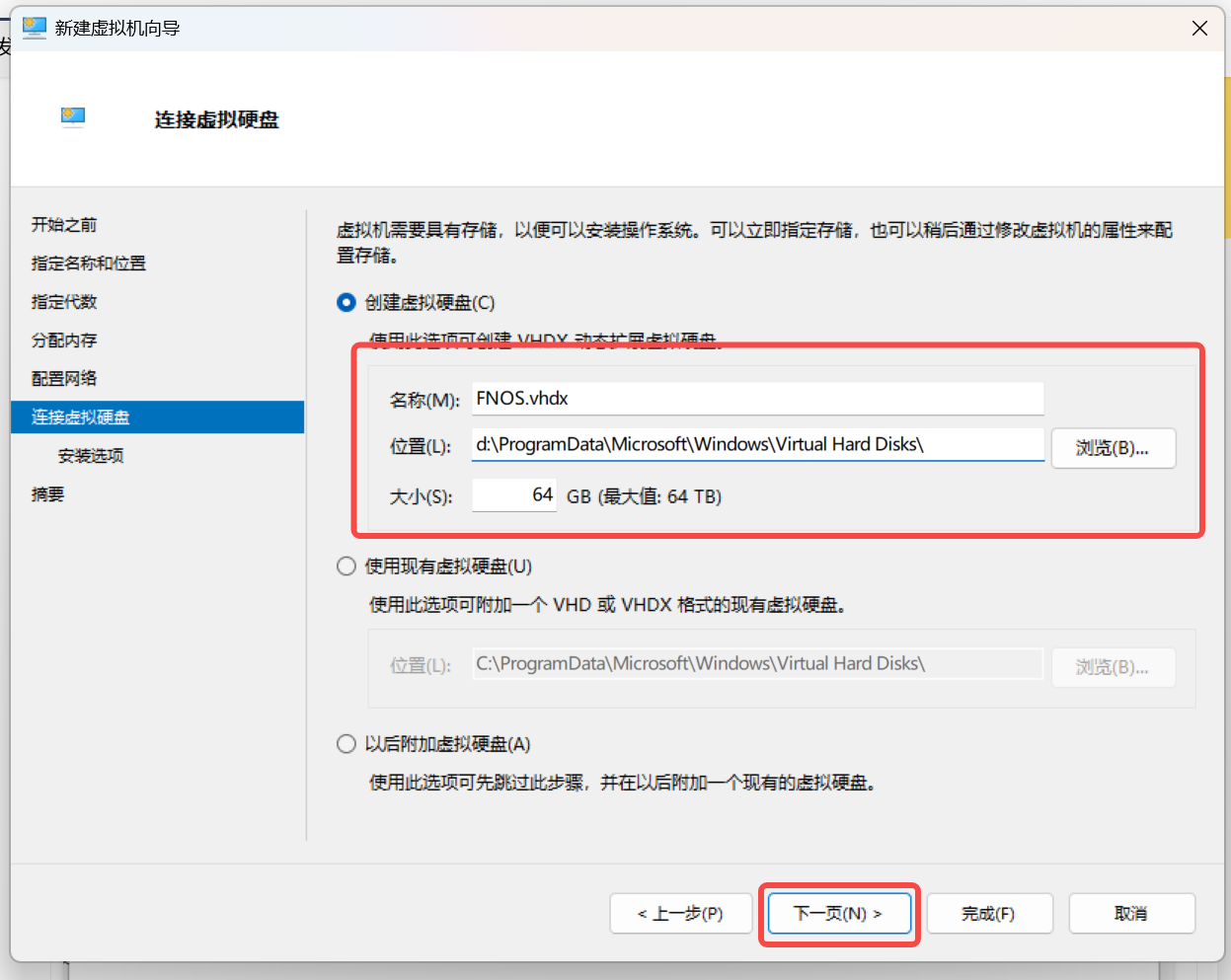
8、选择一个安装位置,测试大小选择64G即可:
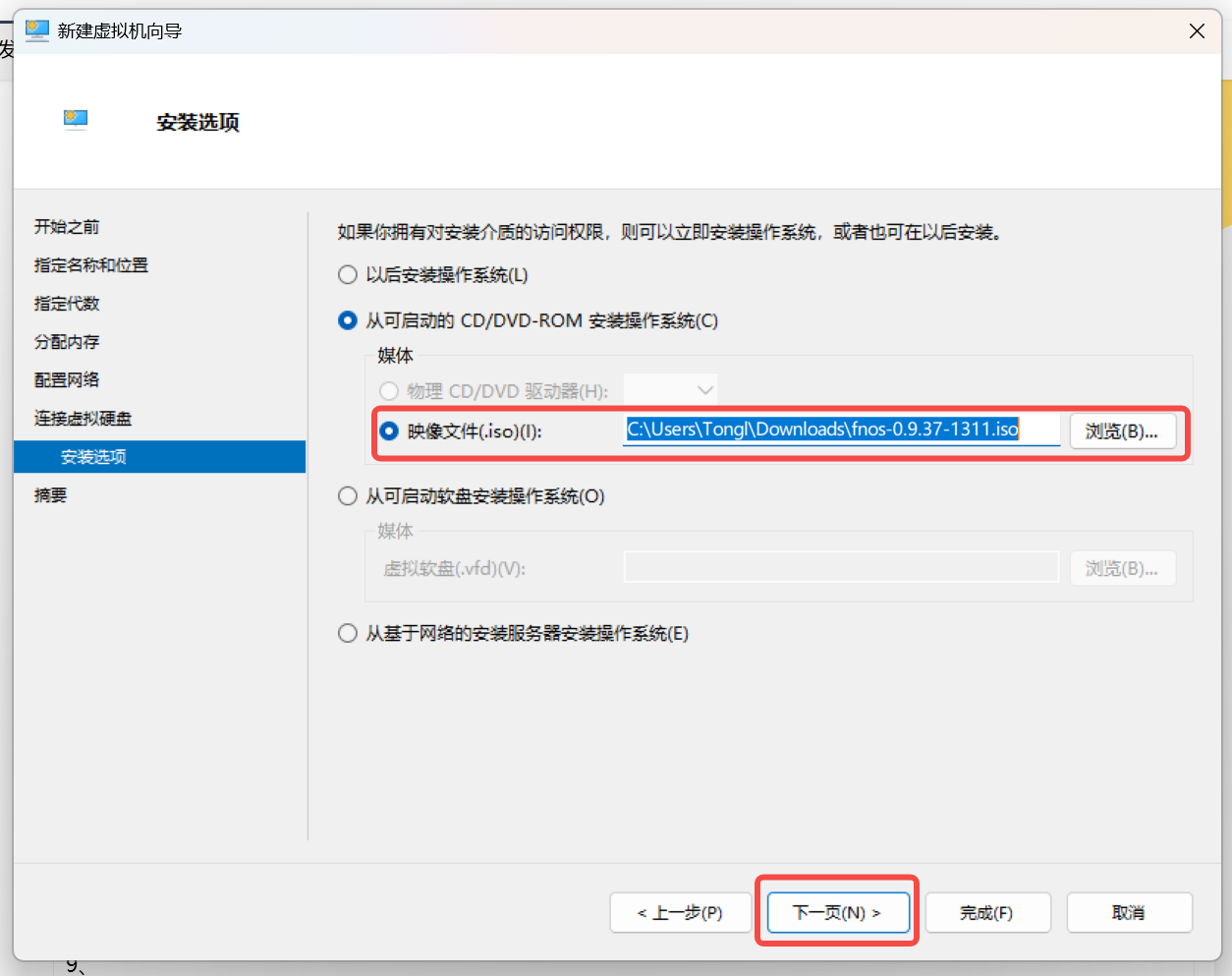
9、加载最先准备好的飞牛OS影响,点击下一步:
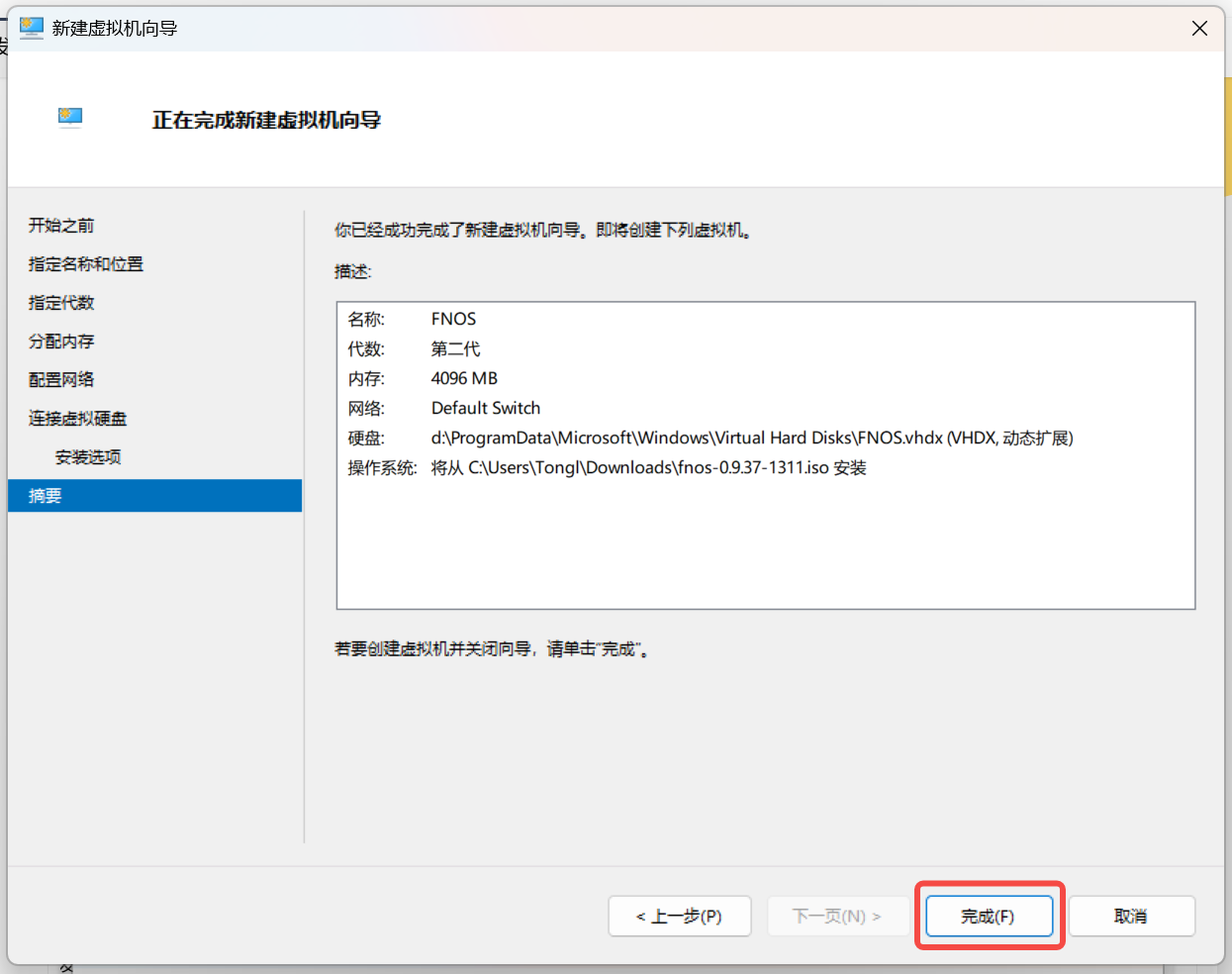
10、点击完成即可:
三、配置飞牛虚拟机:
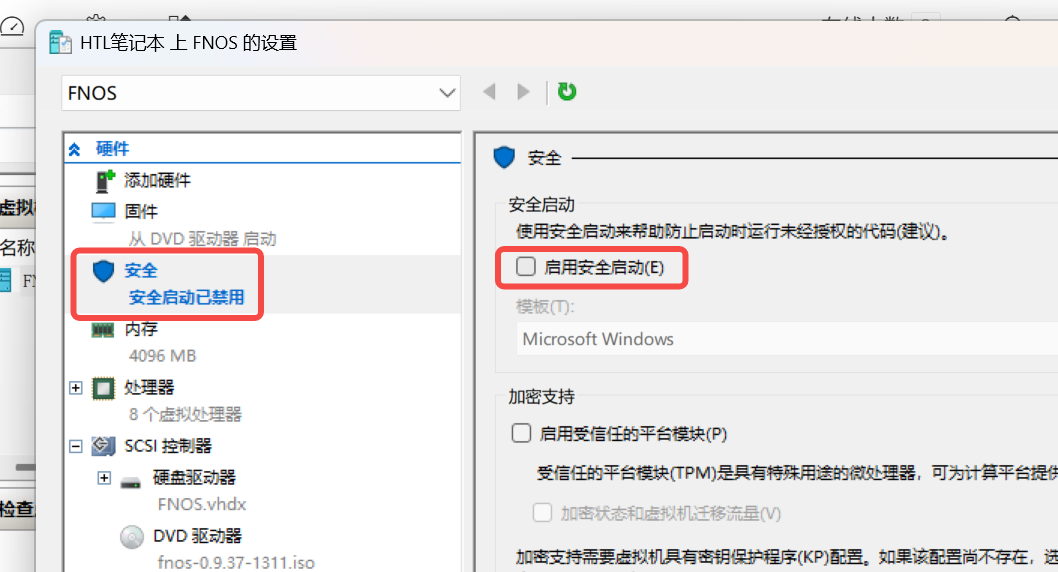
1、关闭虚拟机安全启动然后点击应用→确定:
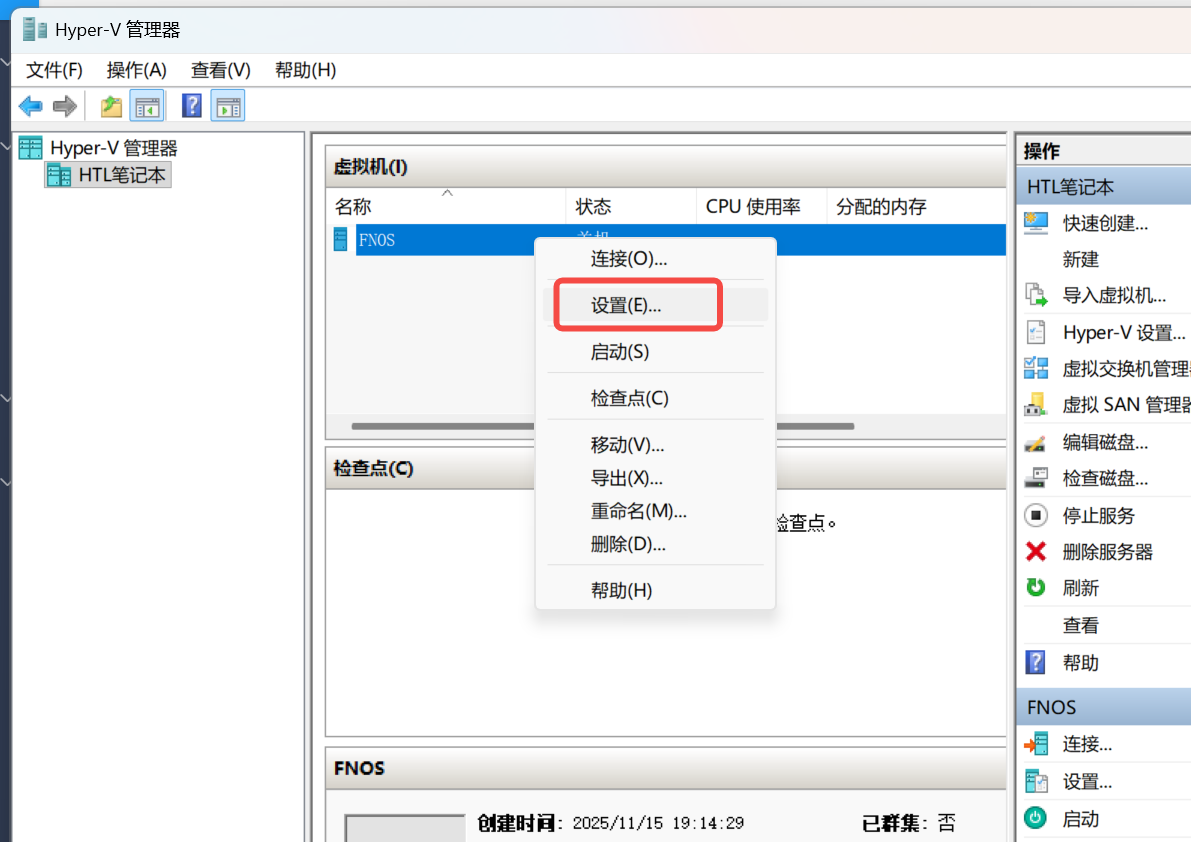
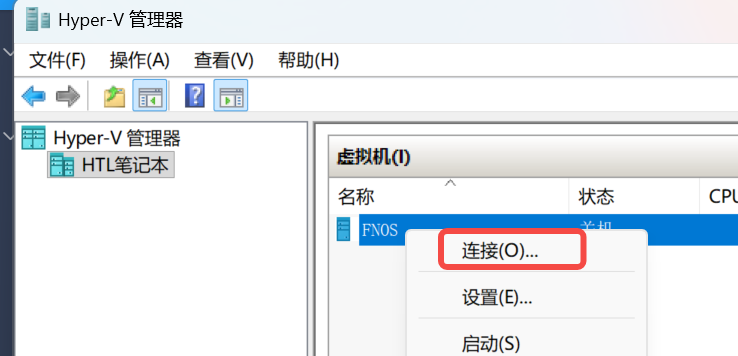
2、右键→连接:
3、点击启动: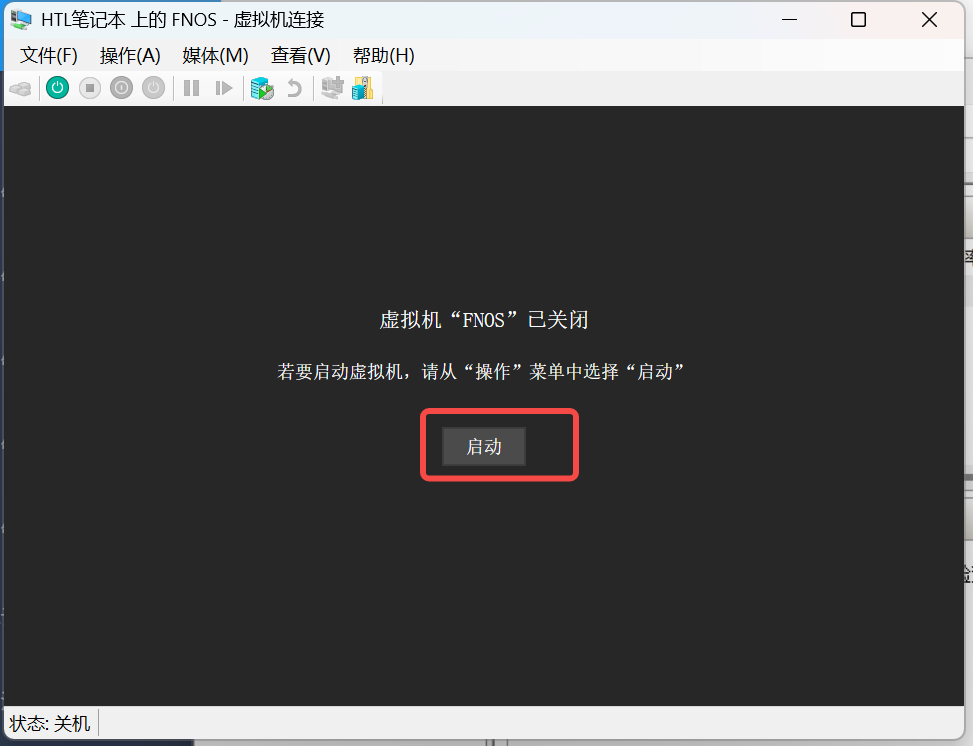
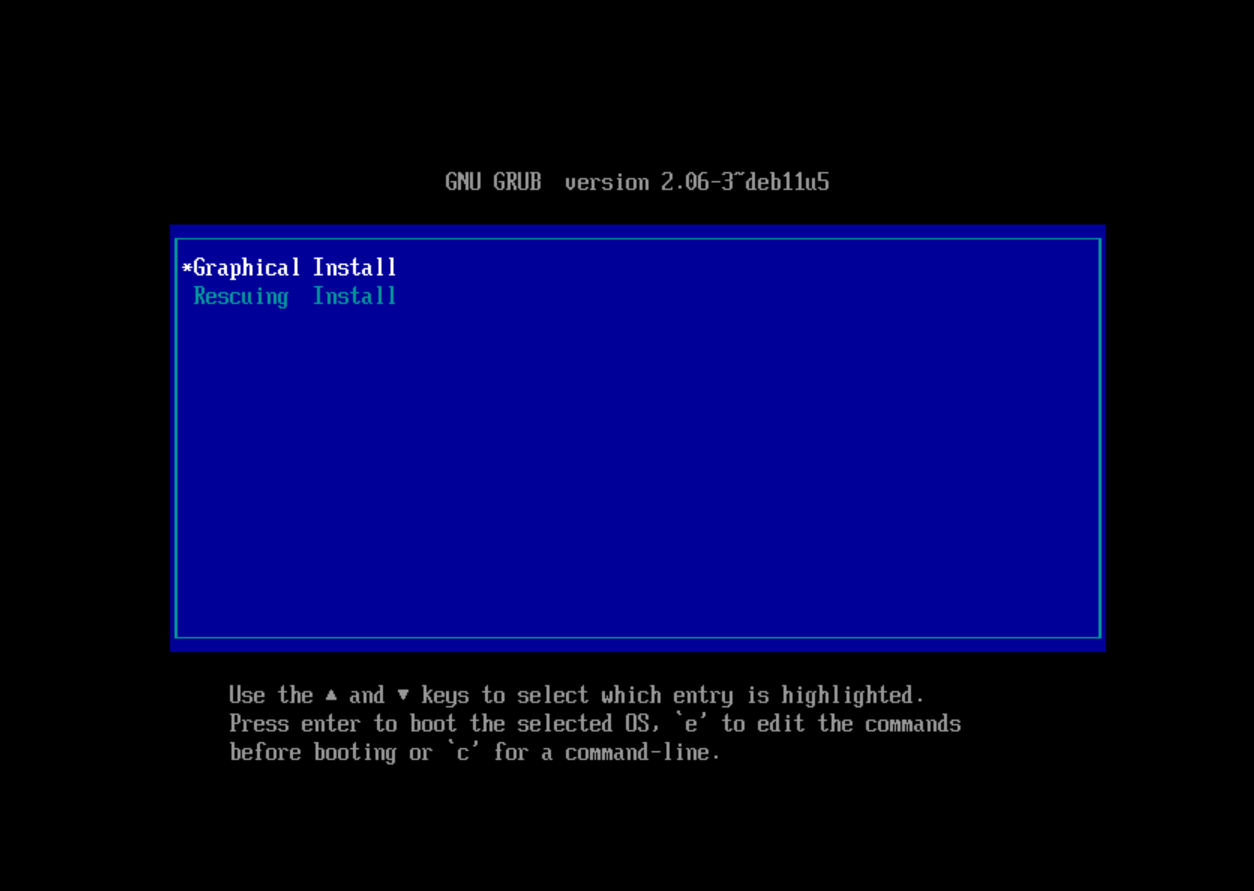
4、选择“Graphical Install”按回车:
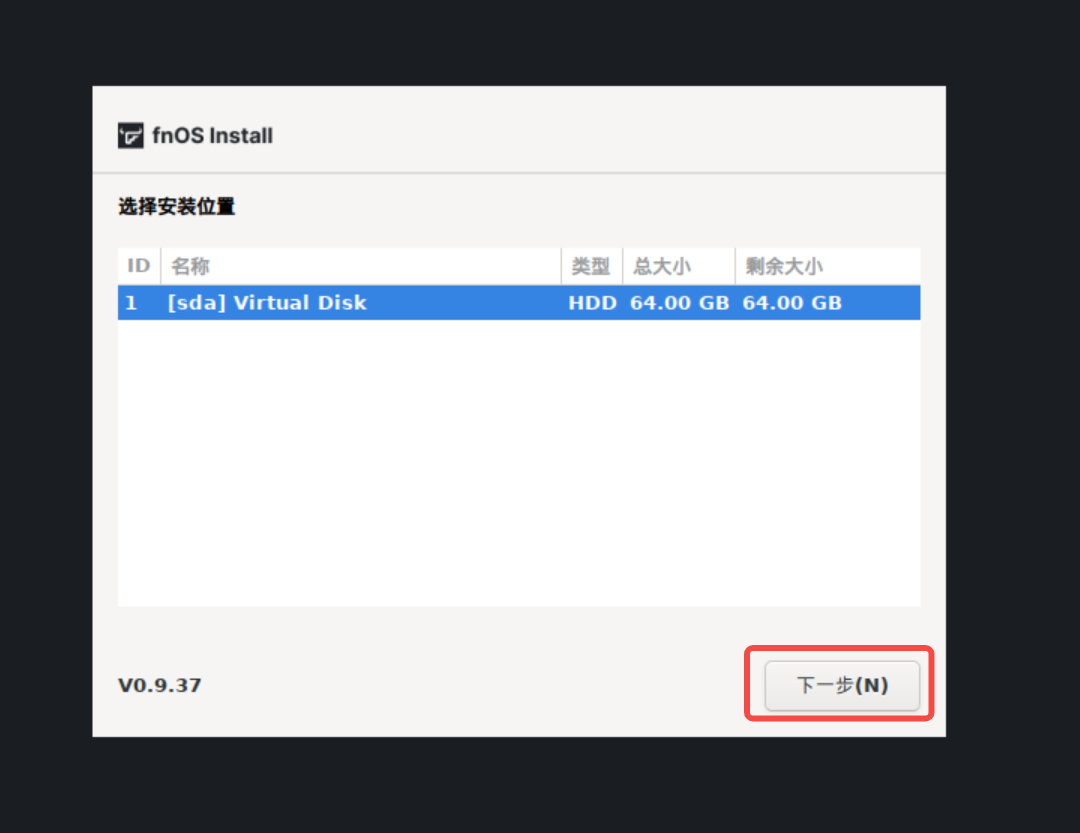
5、点击下一步:
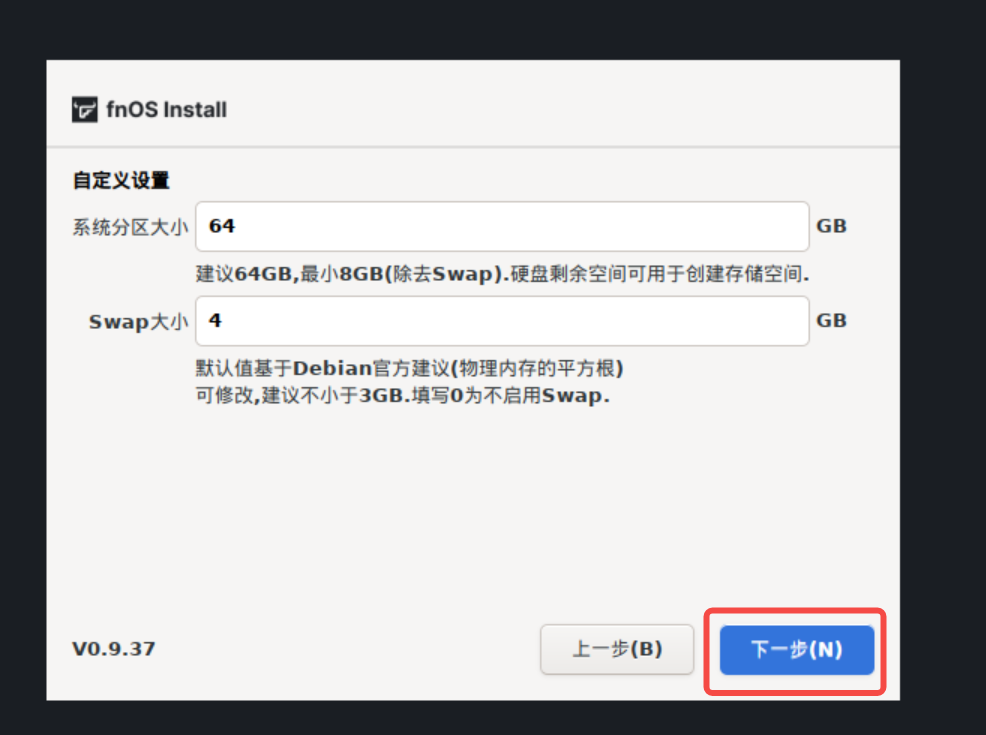
6、点击下一步:
7、点击确定:
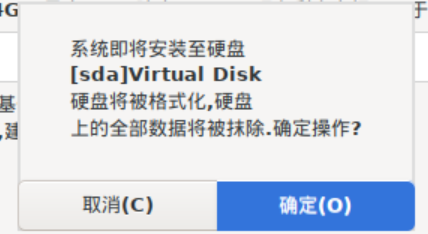
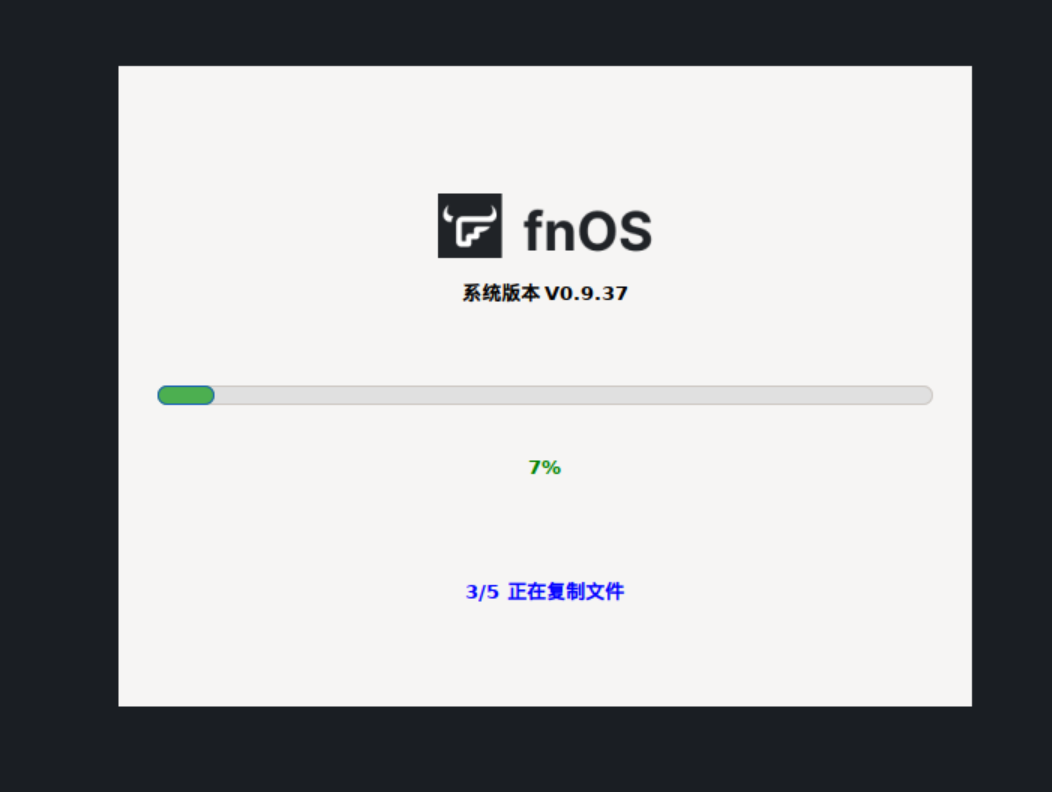
8、等待飞牛OS安装完成:
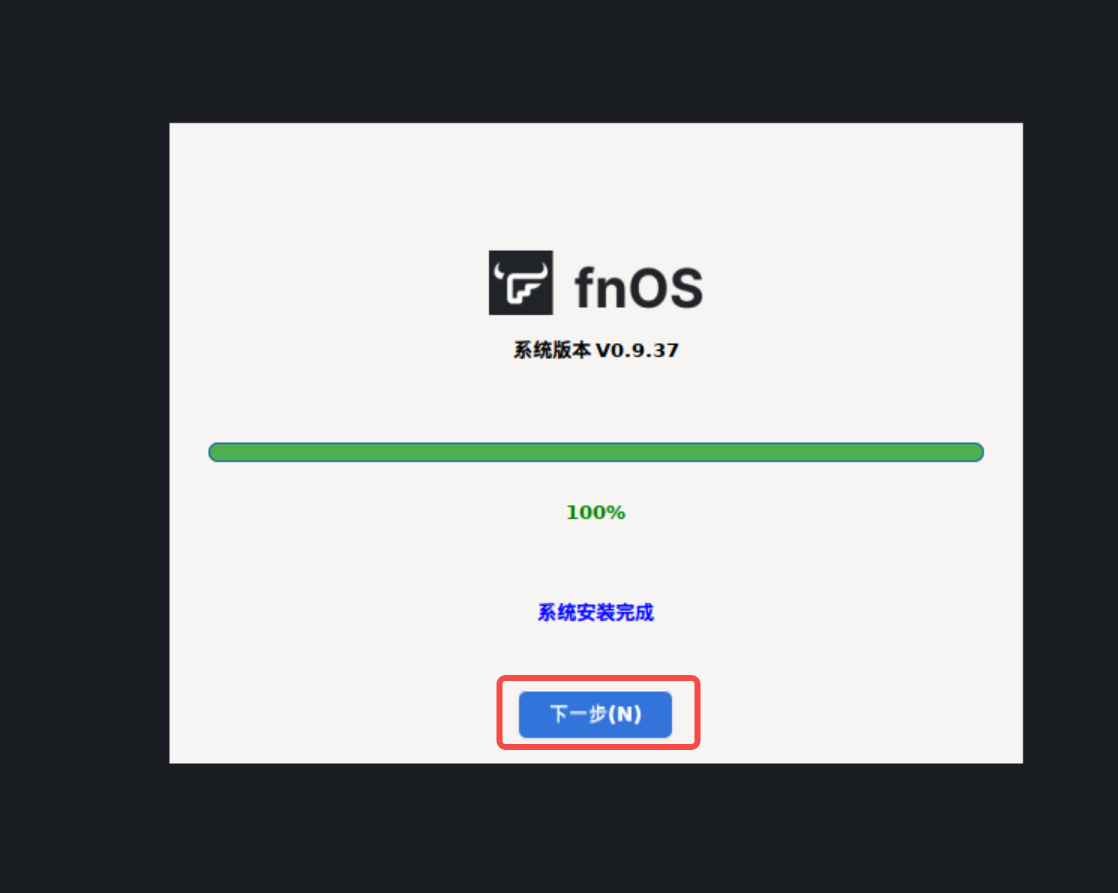
9、点击下一步:
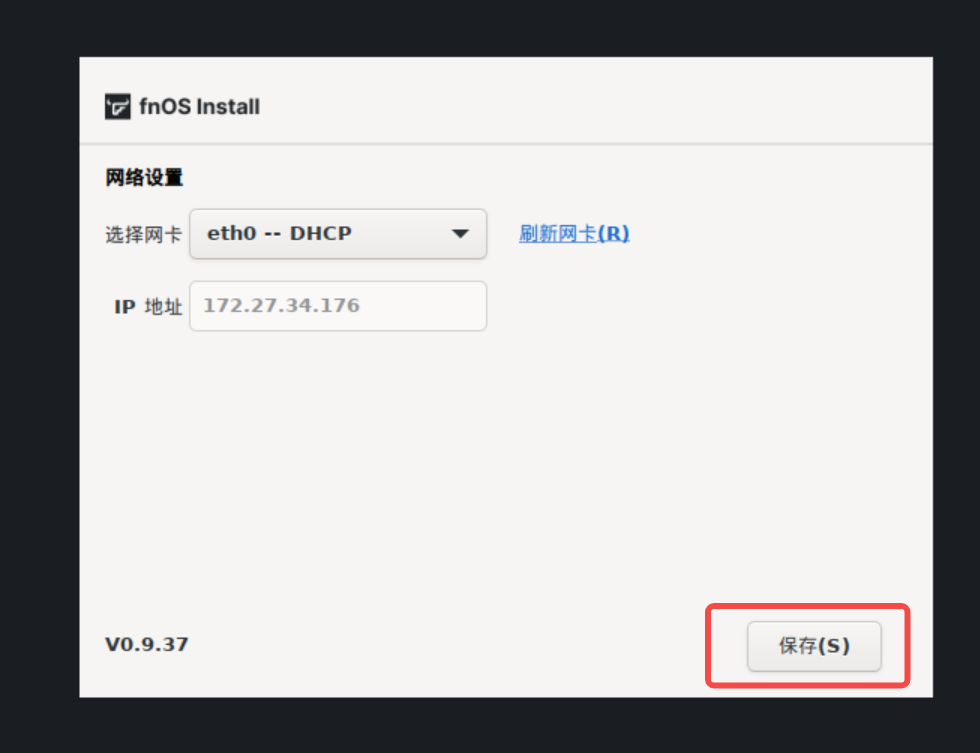
10、点击保存:
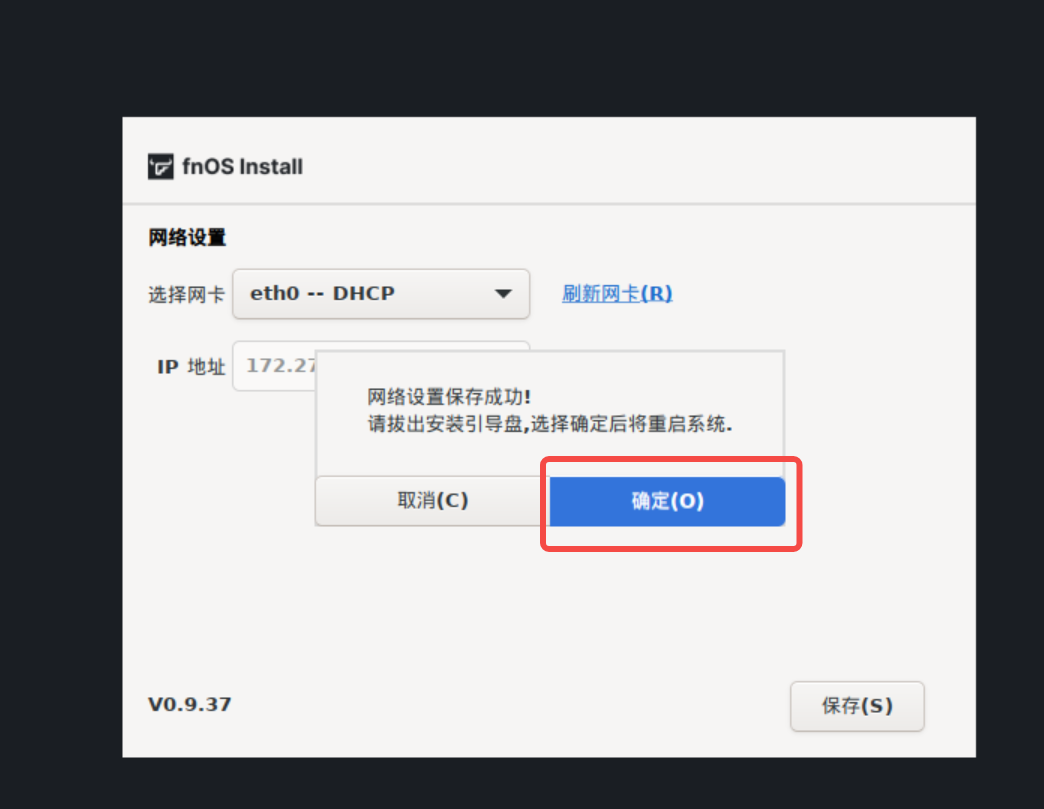
11、点击确定重启,这时可能鼠标离不开虚拟机,按下“ALT”键就好了:
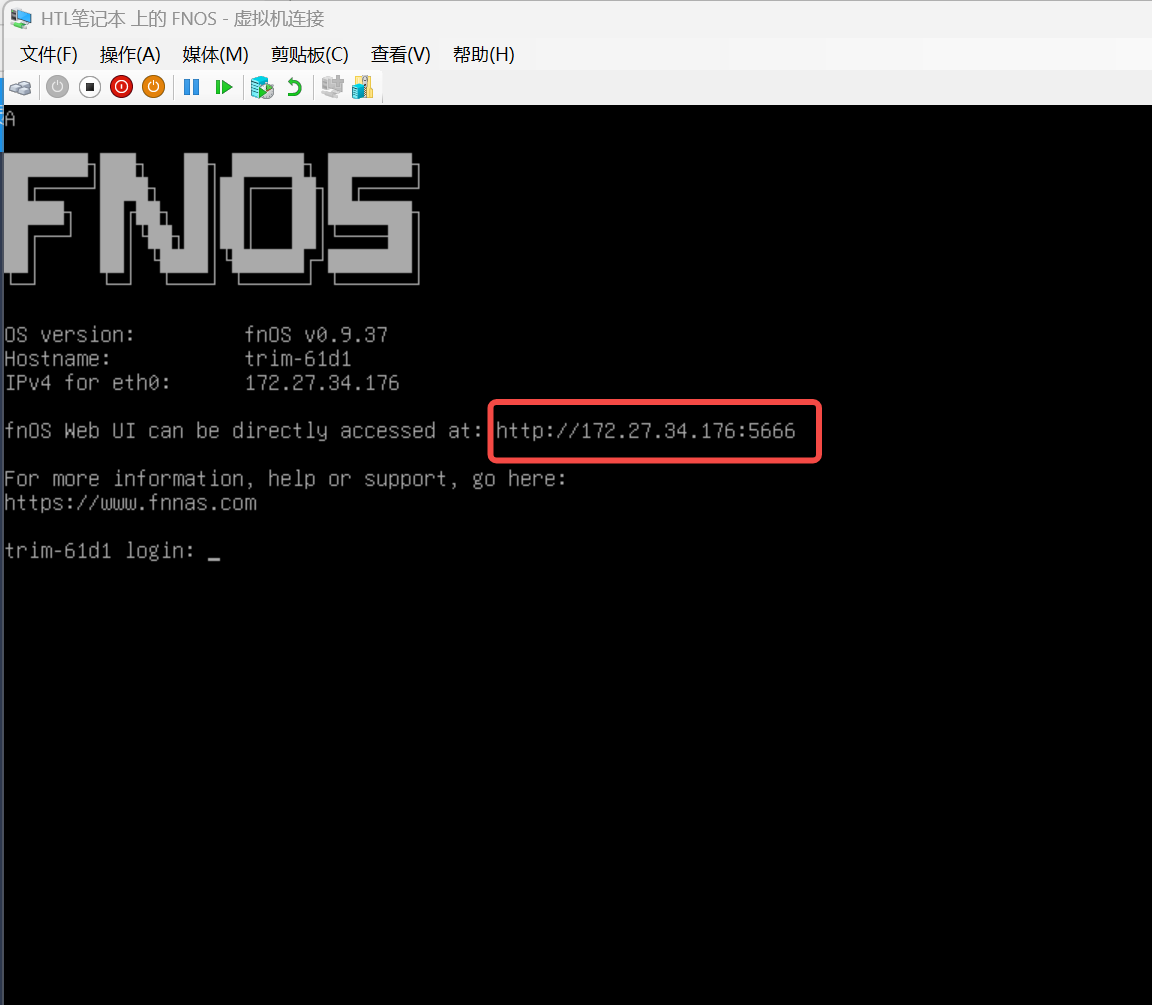
12、到这里就已经安装成功啦,用显示的IP即可访问:
13、如果重启后黑屏只需设置虚拟机的启动顺序,将安装了飞牛OS的硬盘放到第一个位置即可: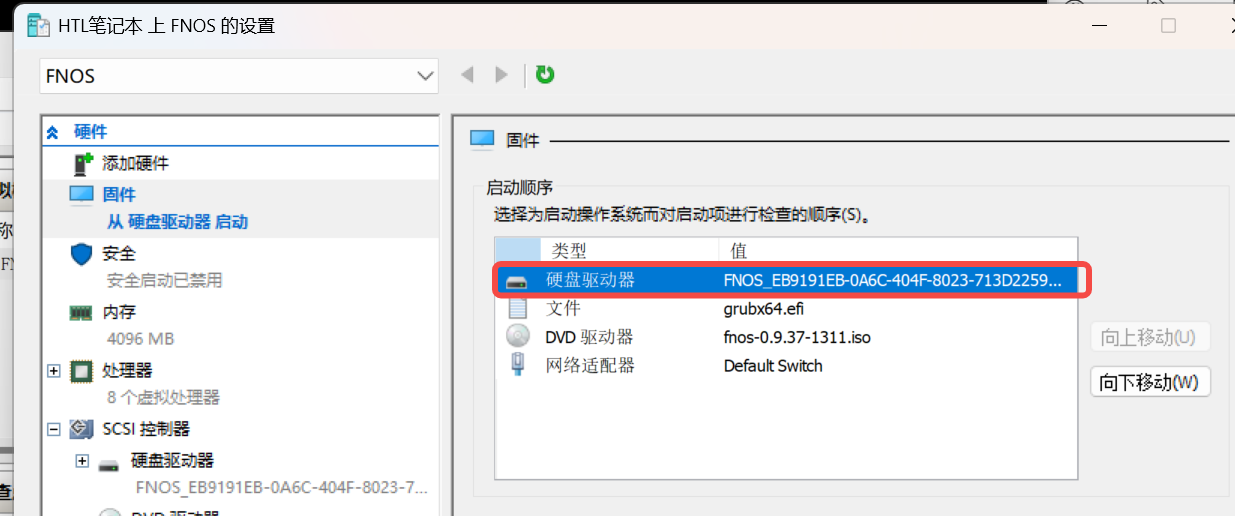
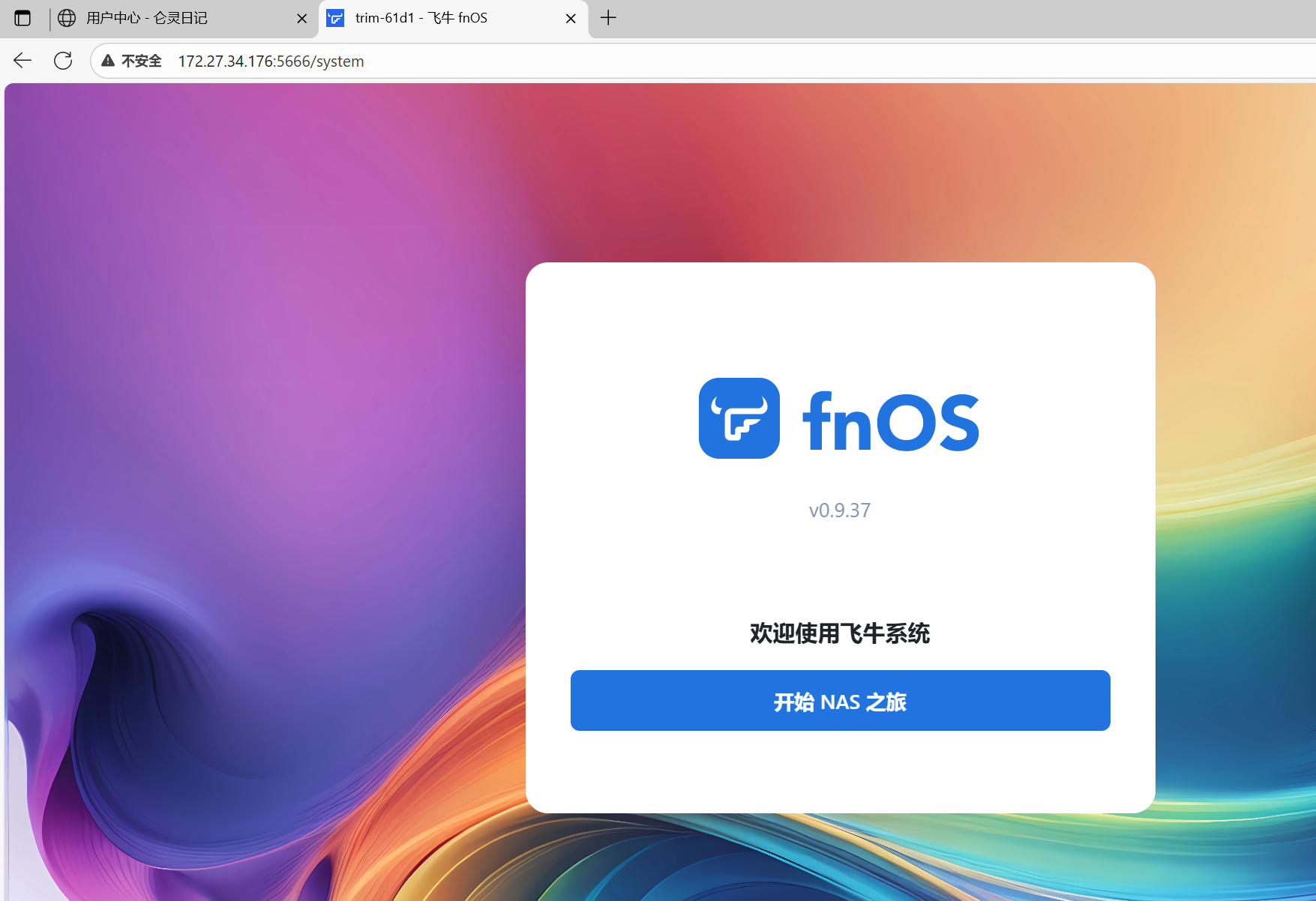
14、已经可以访问啦:
四、挂载硬盘:
1、打开此电脑,右键→管理: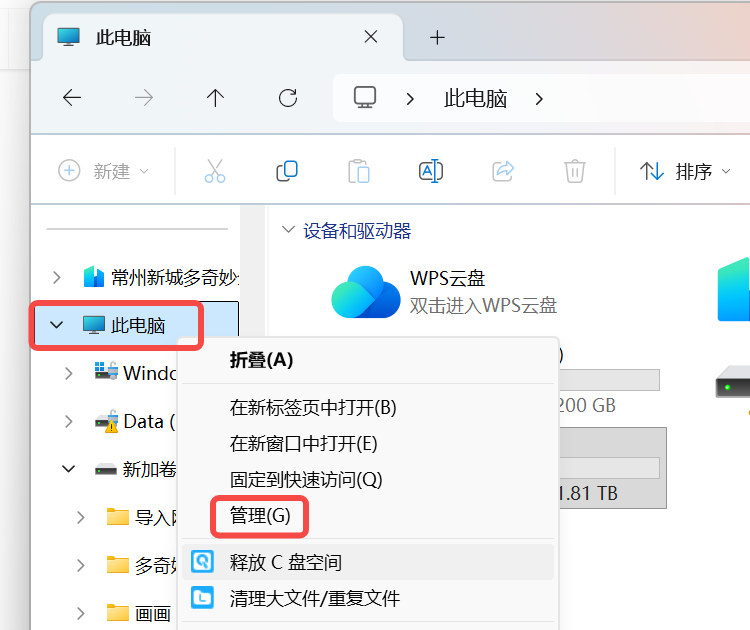
2、选择对应硬盘右键改为脱机状态,不可以是下图中的这种联机状态: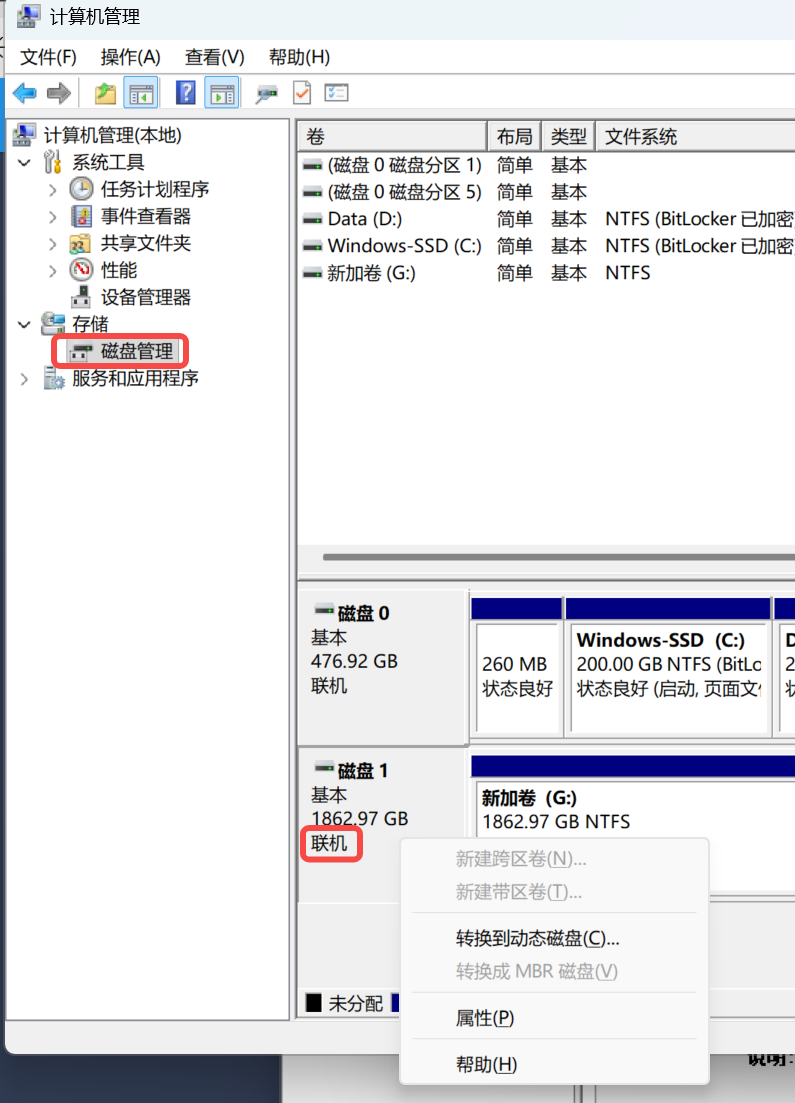
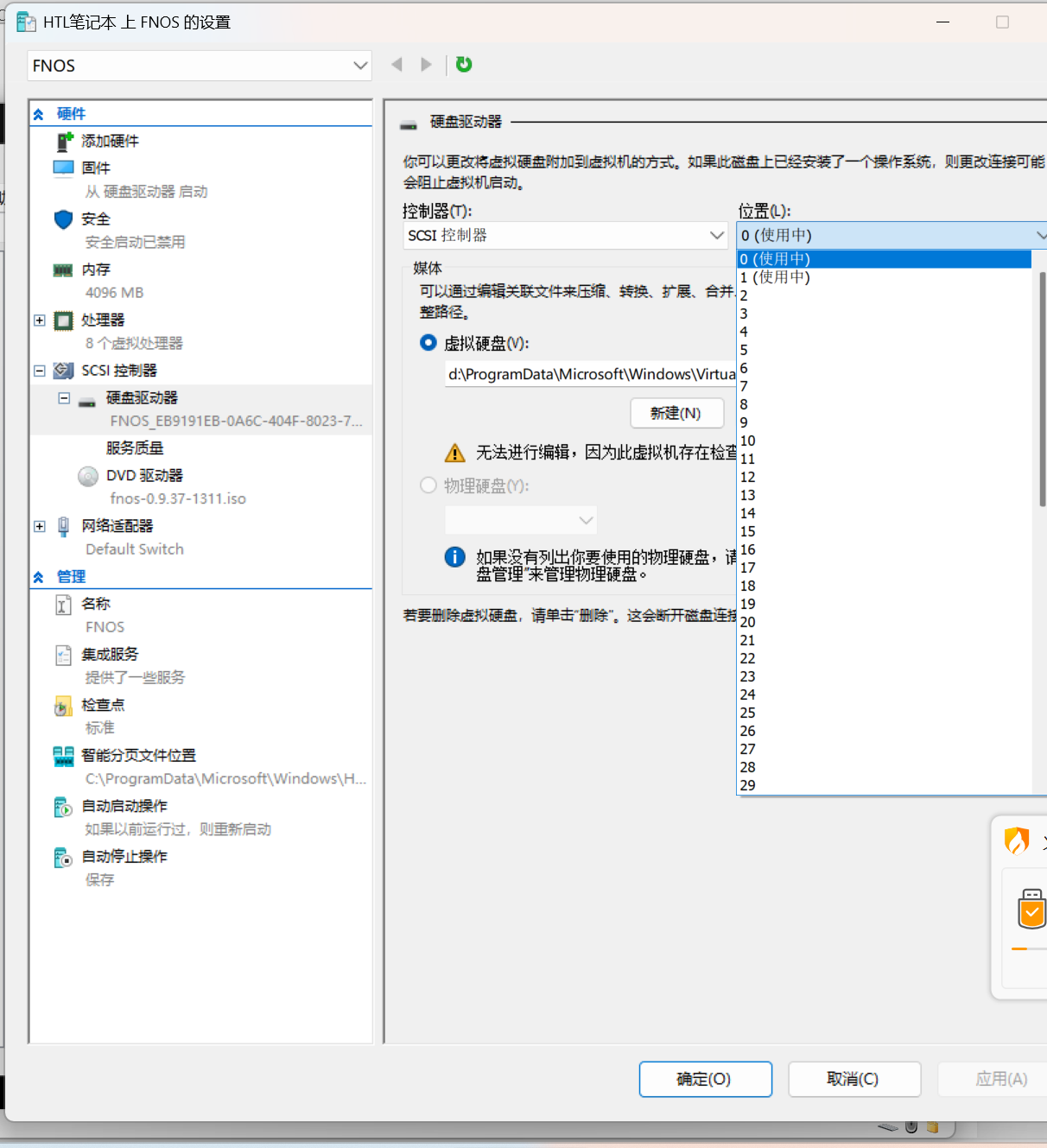
3、因手里没有多余的硬盘,这里多做文字讲解,硬盘为脱机状态时,在虚拟机设置中的硬盘驱动器页面的物理硬盘显示会变成黑色,也就是变为可选状态,这时在选择一个没使用过的位置然后点击应用→确认即可:
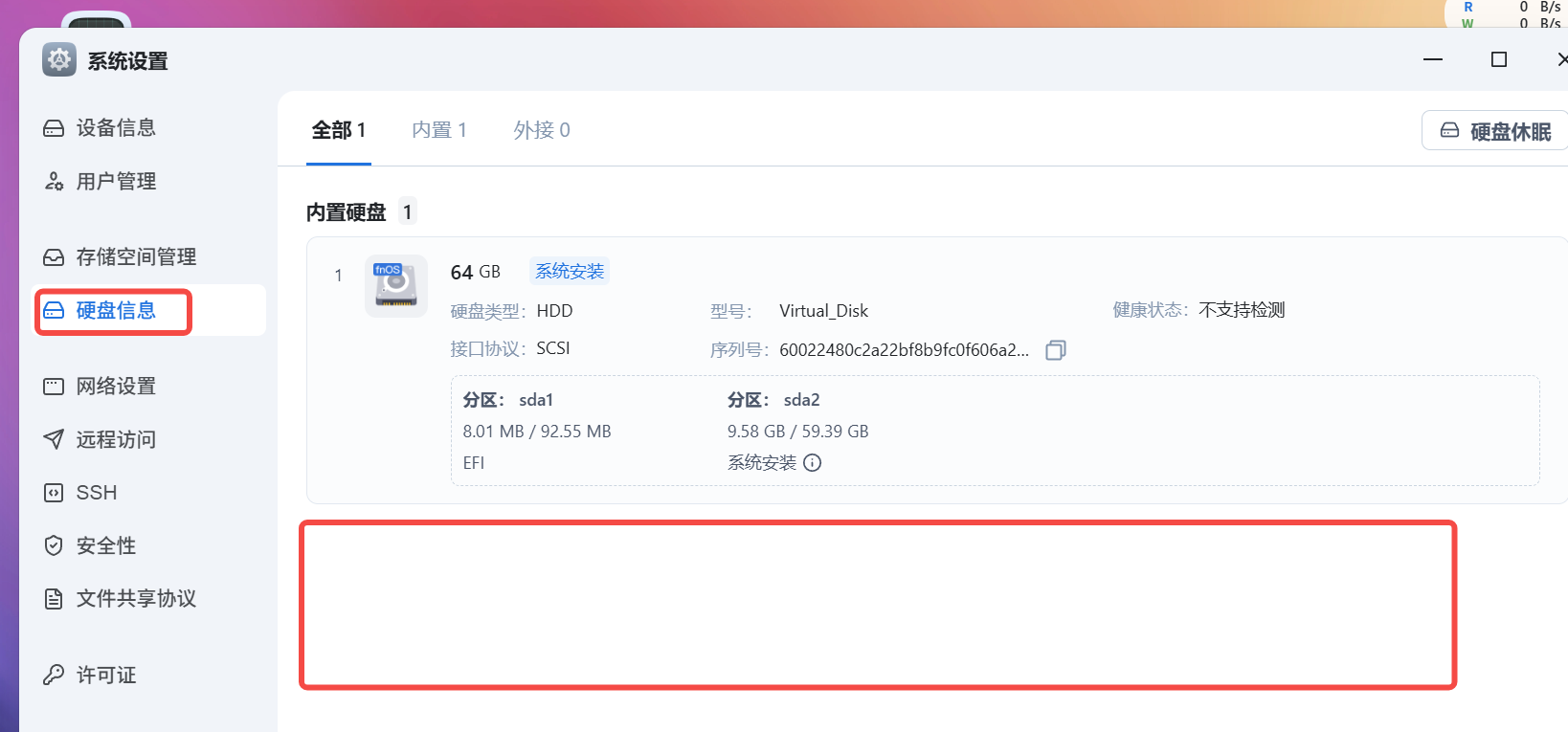
4、返回飞牛后台,在硬盘信息中即可看到新挂载的硬盘:
5、在存储空间管理中按需创建空间即可: