无公网IP用飞牛NAS/其他NAS设置DDNS访问内网教程
 Andy生活
备注:本文中的内容皆原创,搬运请注明出处。
一、需要的工具:
1、宽带一条。
2、IPV6光猫一个。
3、光猫超级管理员账号密码(找安装宽带的师傅要即可)
4、正常使用的NAS一台,如没有可以安装飞牛OS→点击打开安装教程:NAS,FNOS,飞牛,私有云
5、域名一个(如果没有域名可以直接使用IPV6地址)
6、本教程介绍了只用光猫不用路由器和用光猫也用路由器的配置方法。
二、只用光猫并且只用IPV6地址公网访问NAS:
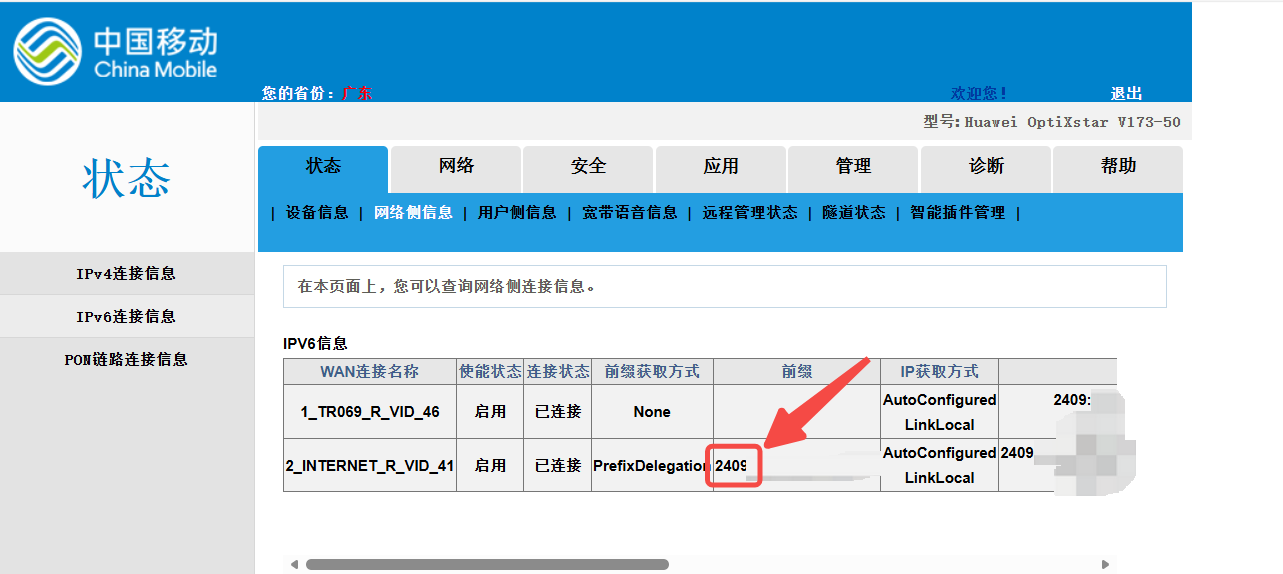
1、登录光猫,查看IPV6连接信息,确认已获取到IP并且是“240”开头:
2、确定宽带IPV6已正常开启:
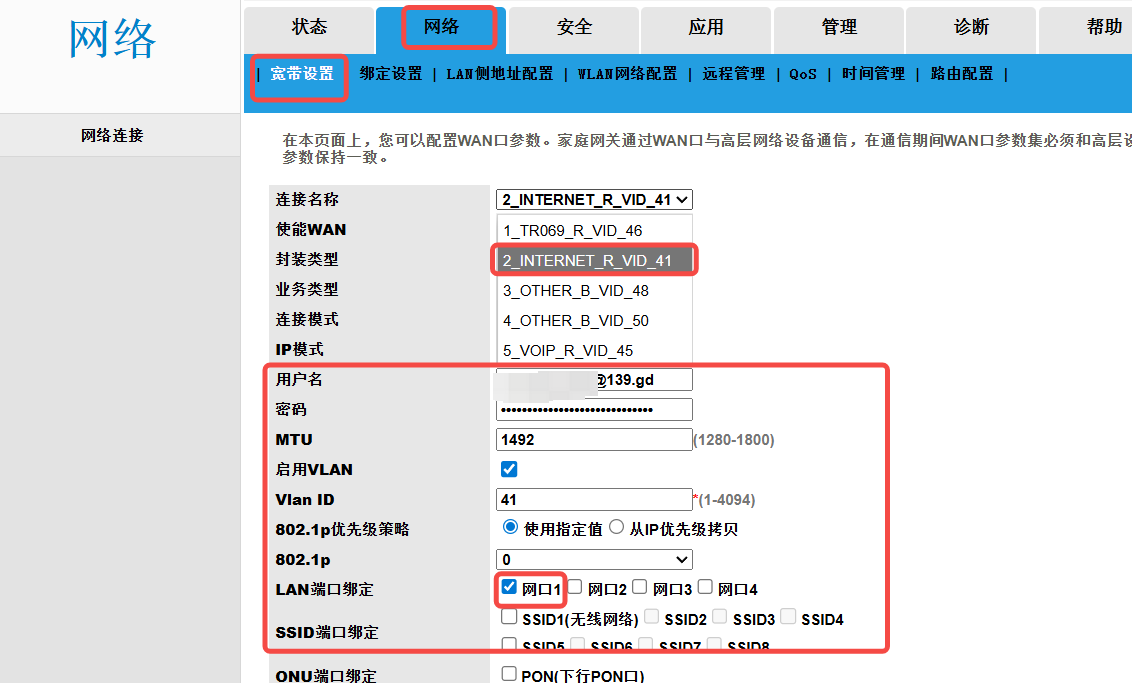
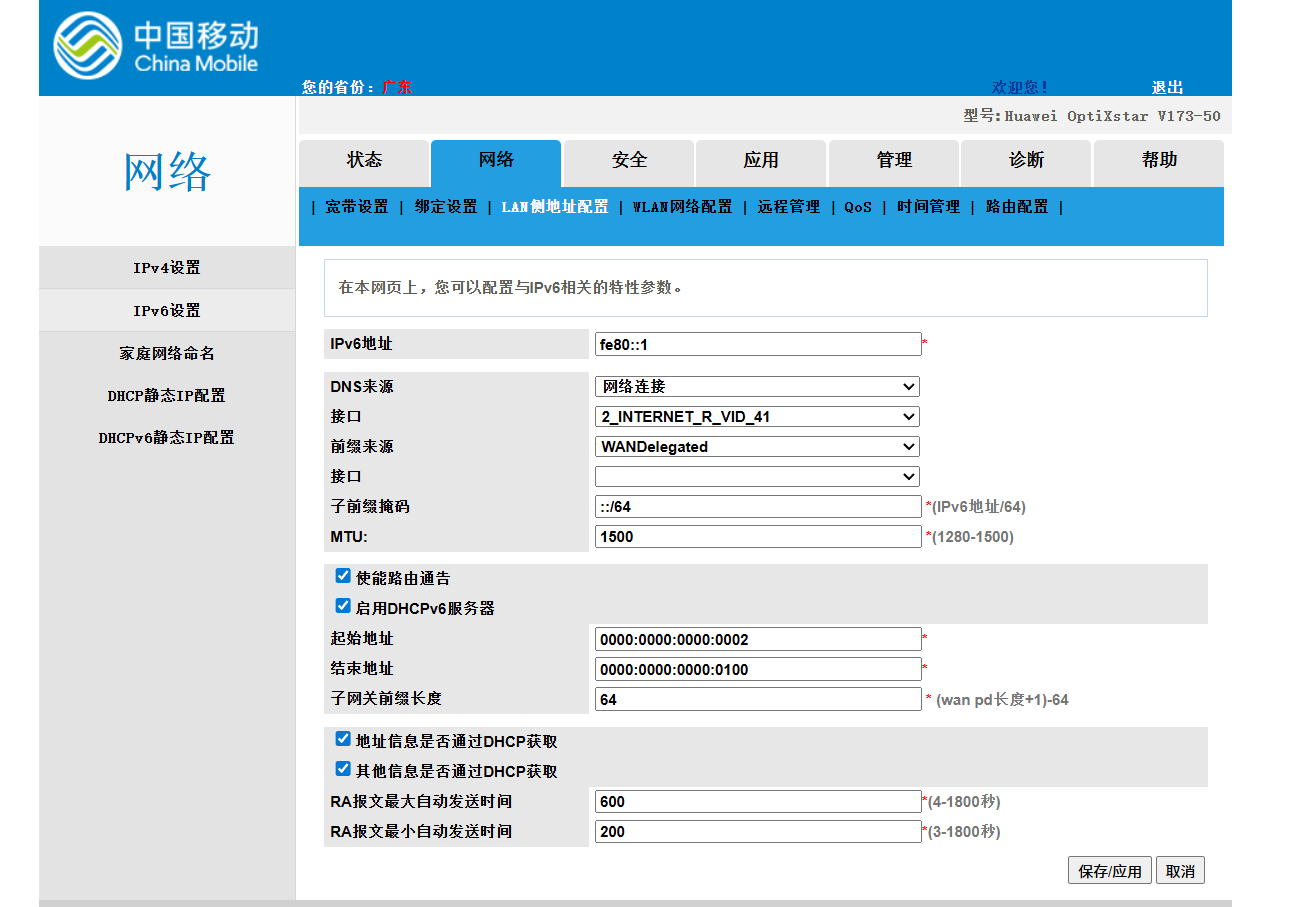
3、确认光猫IPV6相关设置已开启:
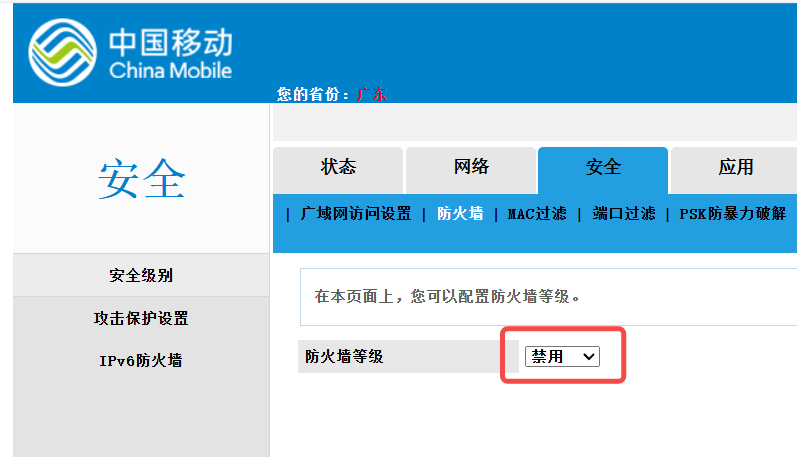
4、禁用防火墙:
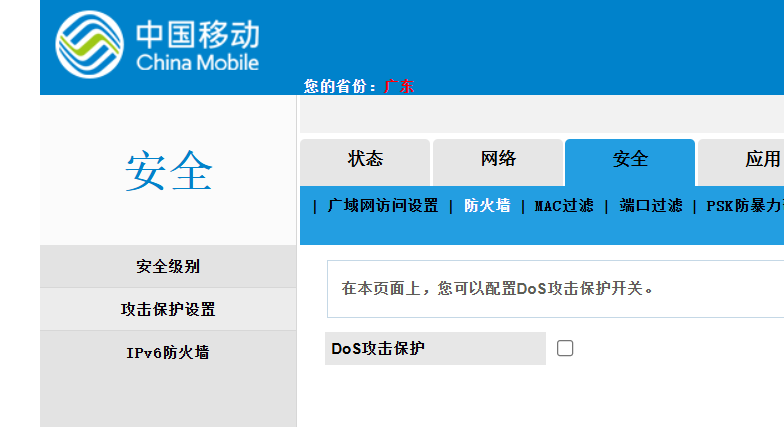
5、关闭攻击保护:
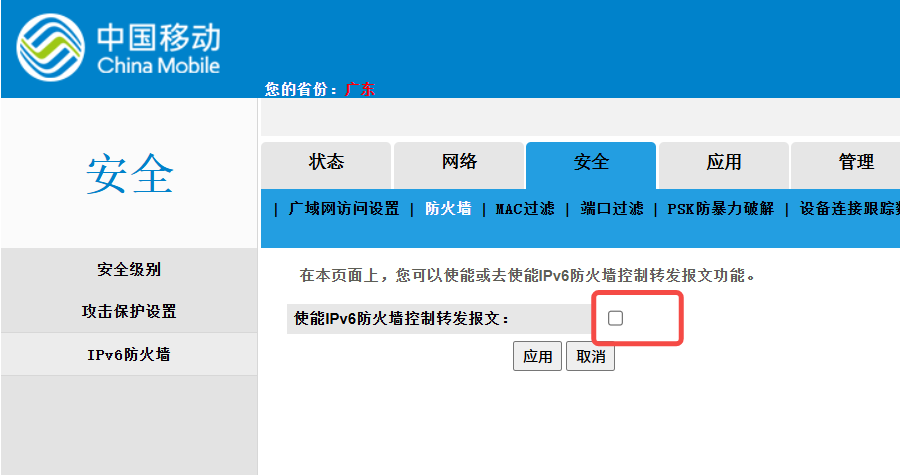
6、关闭IPV6防火墙:
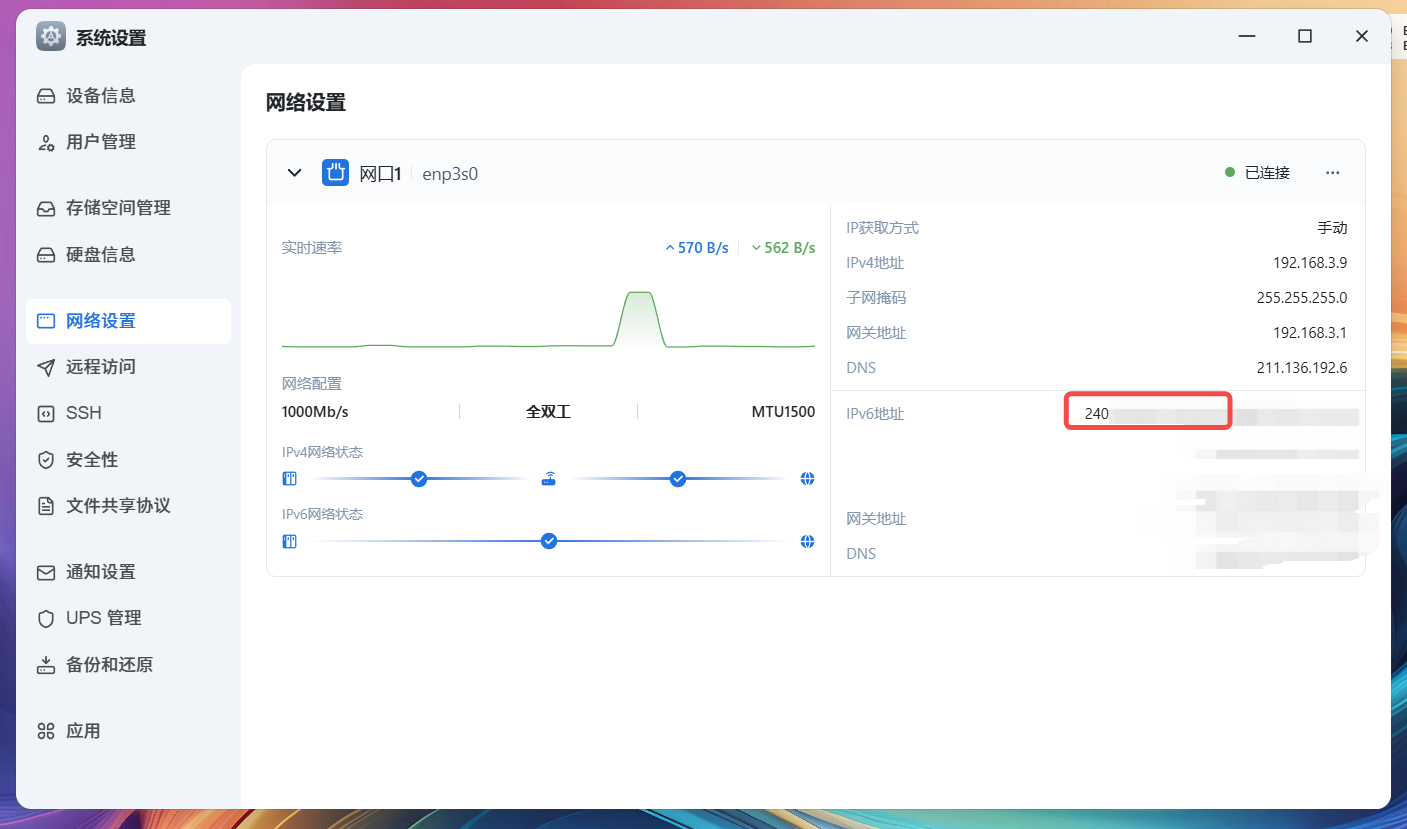
7、DMZ,端口映射等都不用配置,这时进入飞牛OS,查看网络设置就能看到已经获取了IPV6地址:
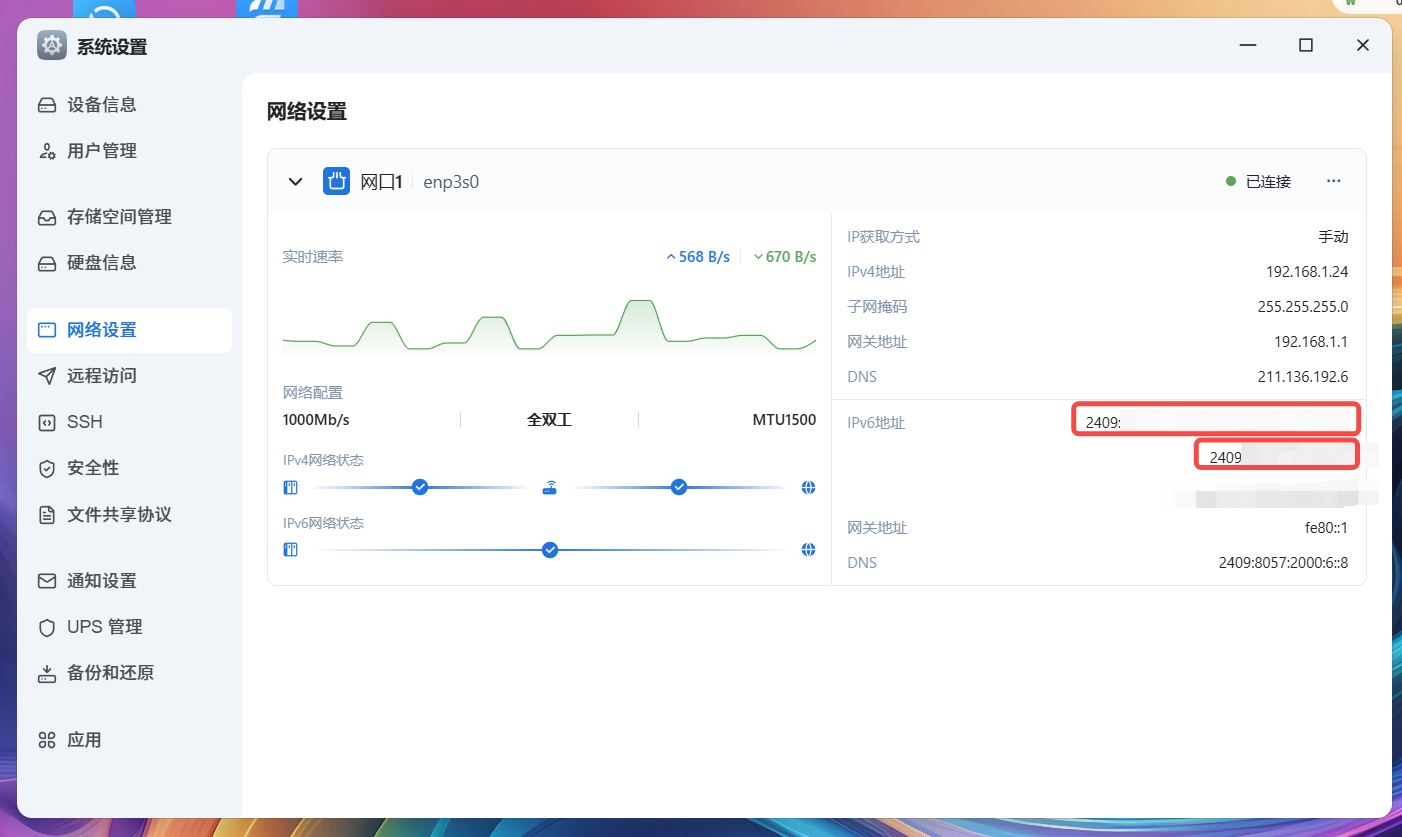
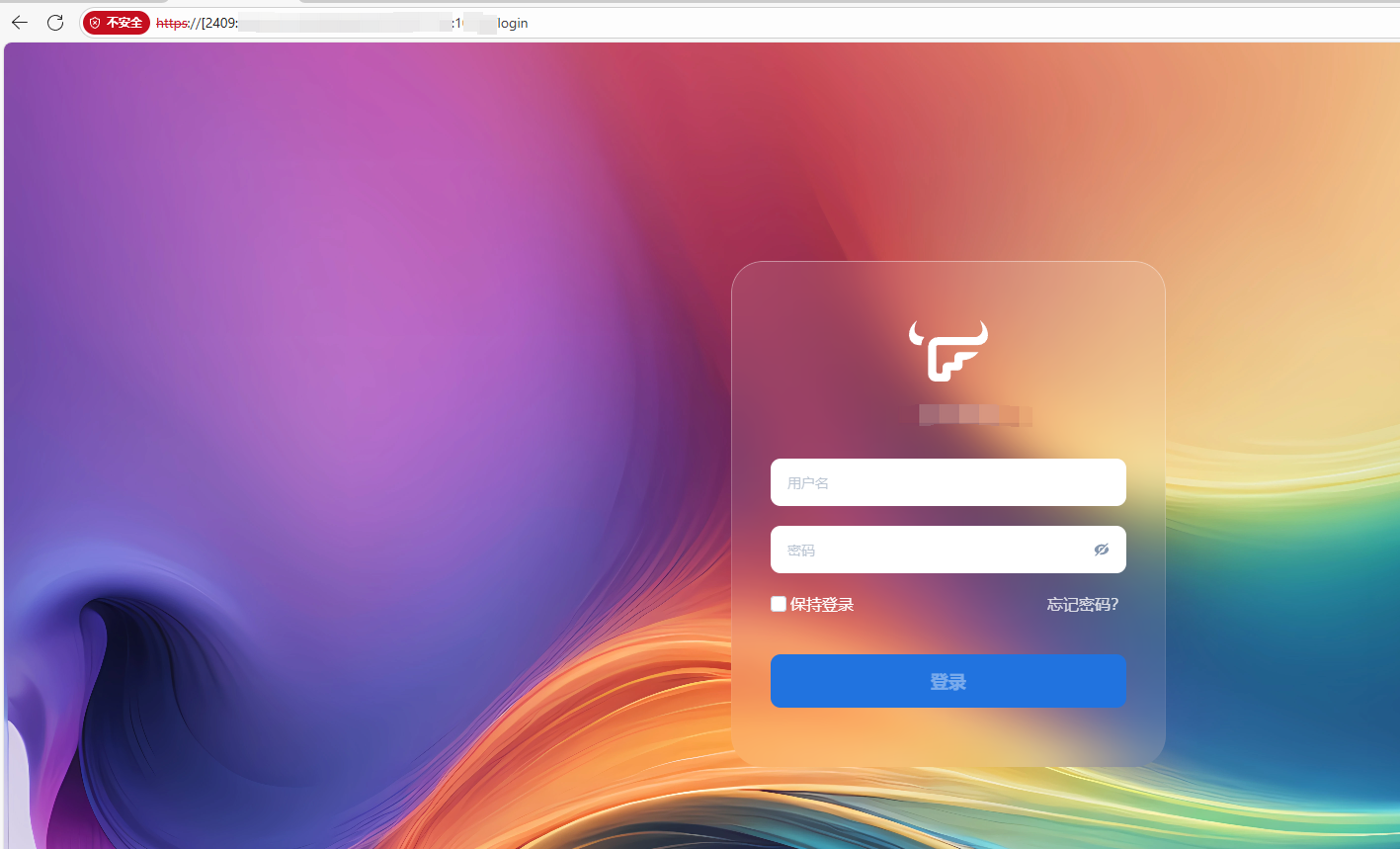
8、一长一短2个都可以用,可以通过IPV6地址访问NAS啦,用手机的5G网络也可访问:
链接格式:https://[你的IPV6网址]:你设置的NAS端口号。
举例https://[2409:8IPV6:IPV6:SDSD:SS]:5666/login
三、配置DDNS用域名公网访问NAS.
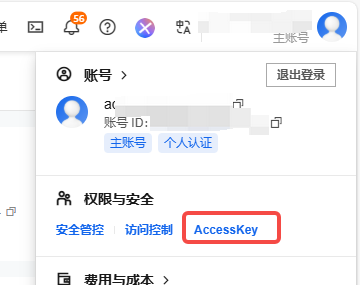
1、登录阿里云,鼠标放到右上角的头像,然后点击AccessKey
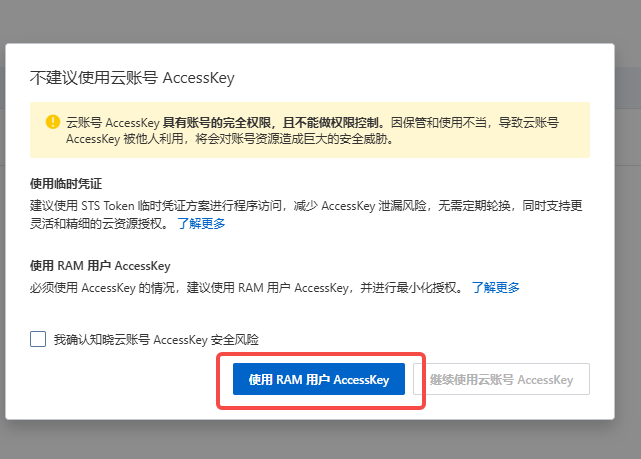
2、点击使用RAM账户:
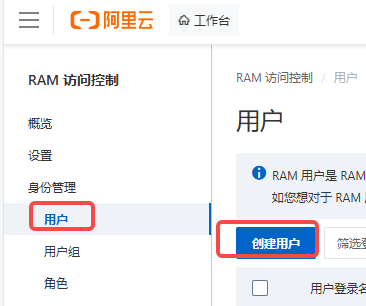
3、 点击用户→创建账户:
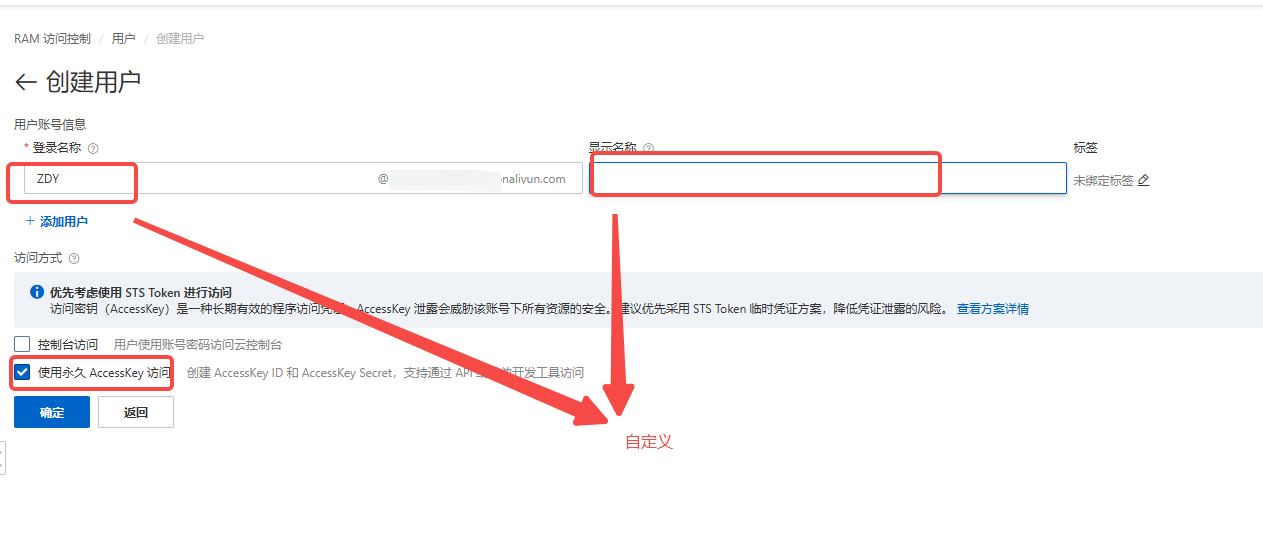
4、自定义登录名称和显示名称→选择永久AccessKey。
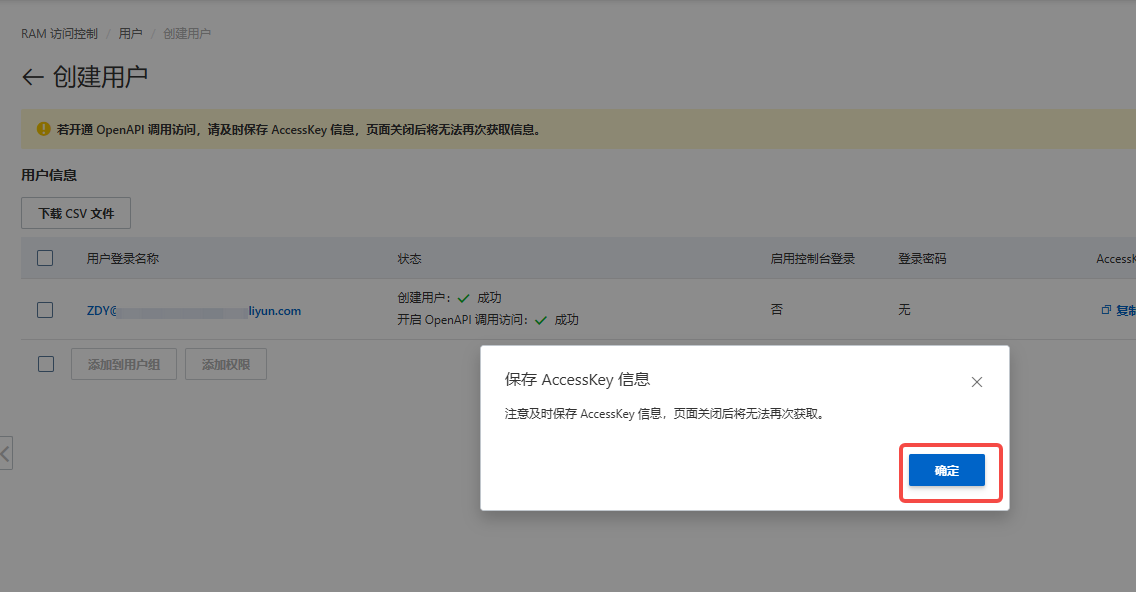
5、点击确定:
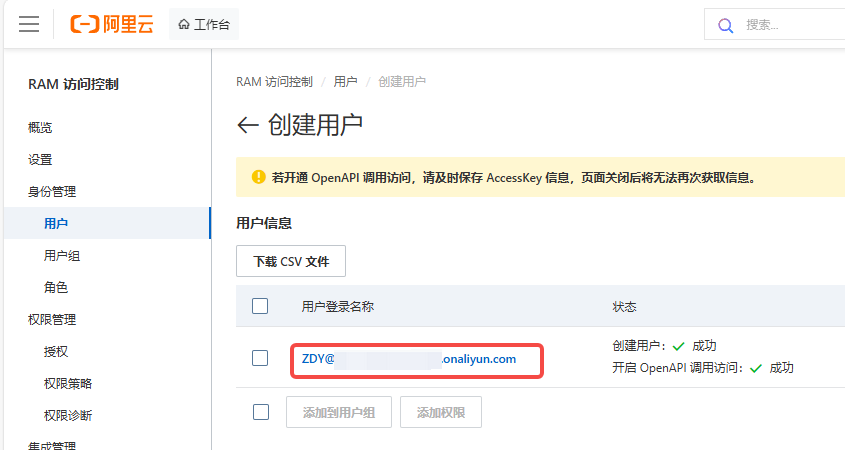
6、点击刚刚创建的用户名:
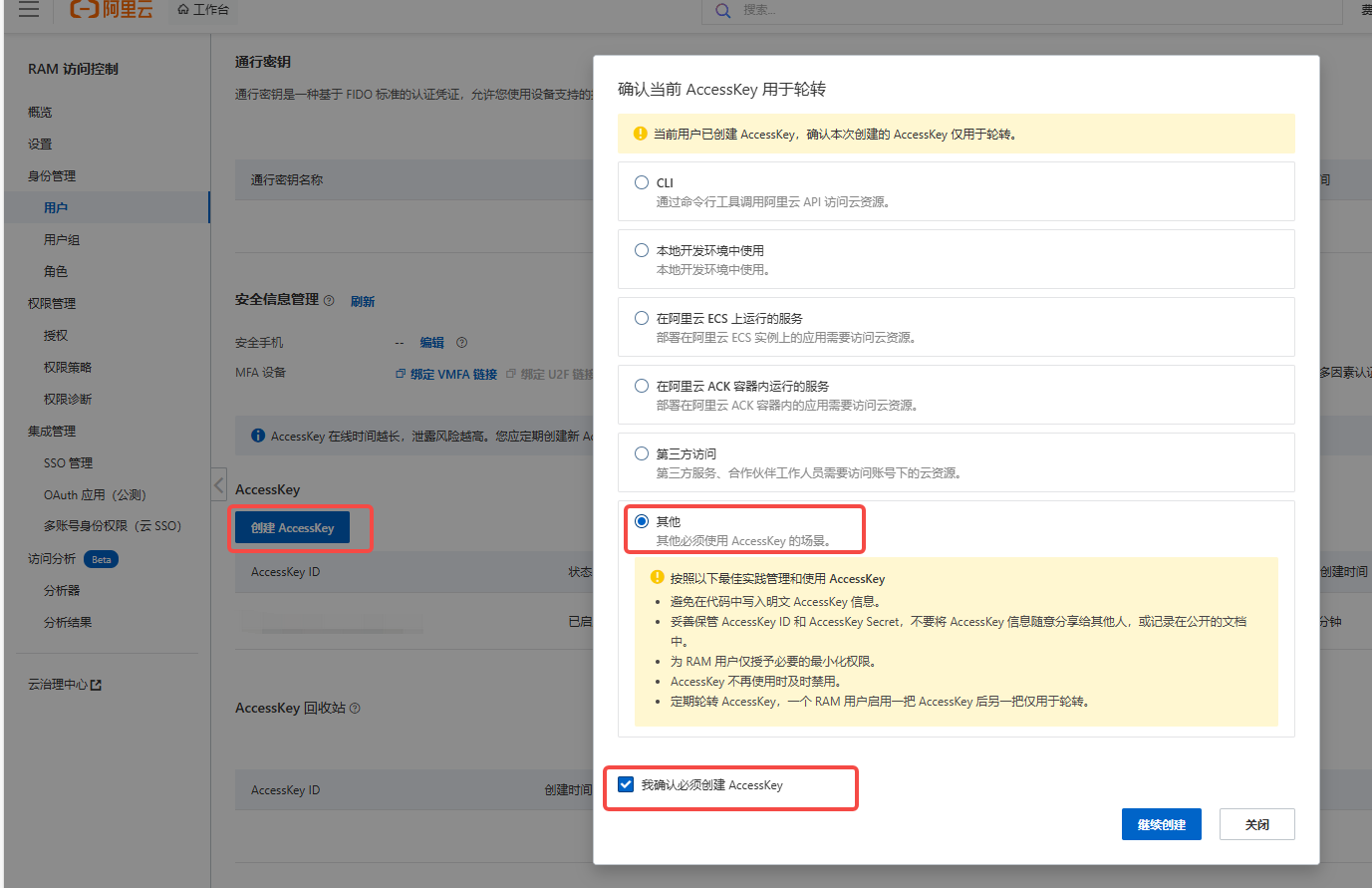
7、点击创建AccessKey,选择“其他”然后确认:
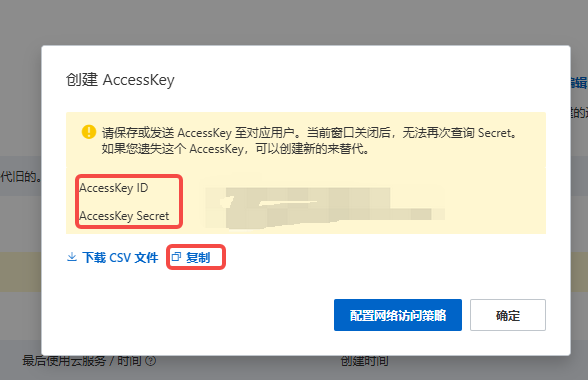
8、复制AccessKey ID和AccessKey Secret:
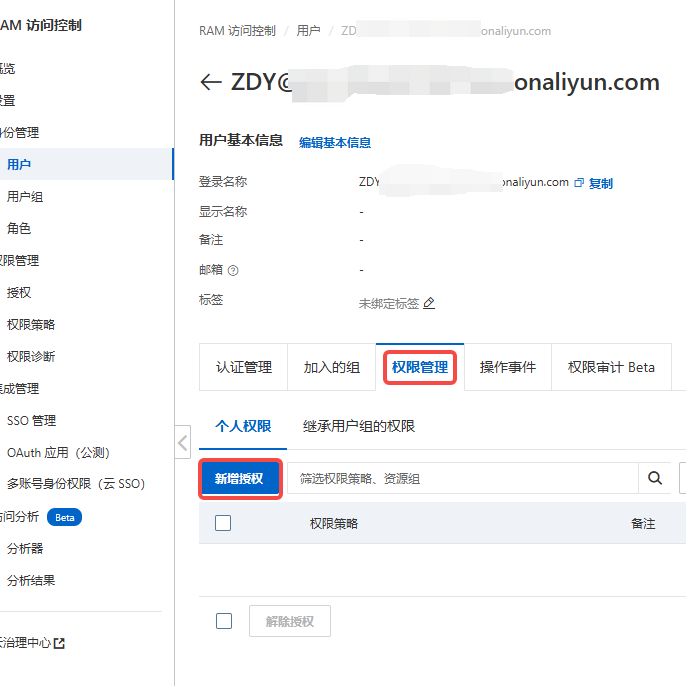
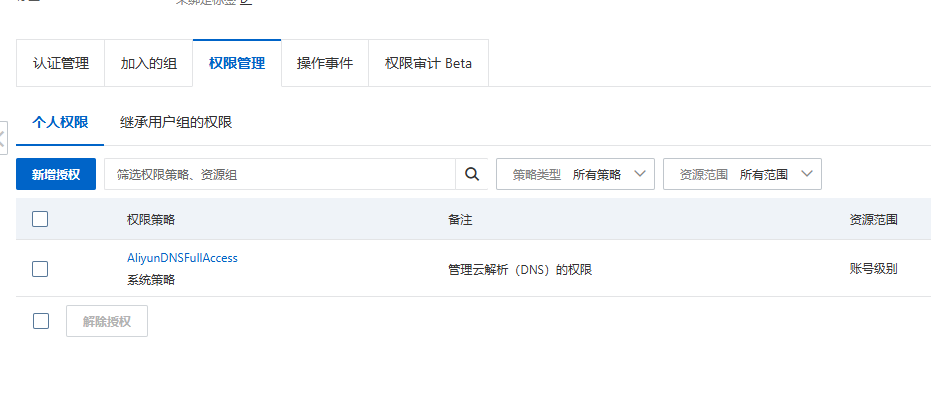
9、点击权限管理→个人权限→新增授权:
10、选择账号级别→搜索“dns”,选择AliyunDNSFullAccess→确认新增授权:
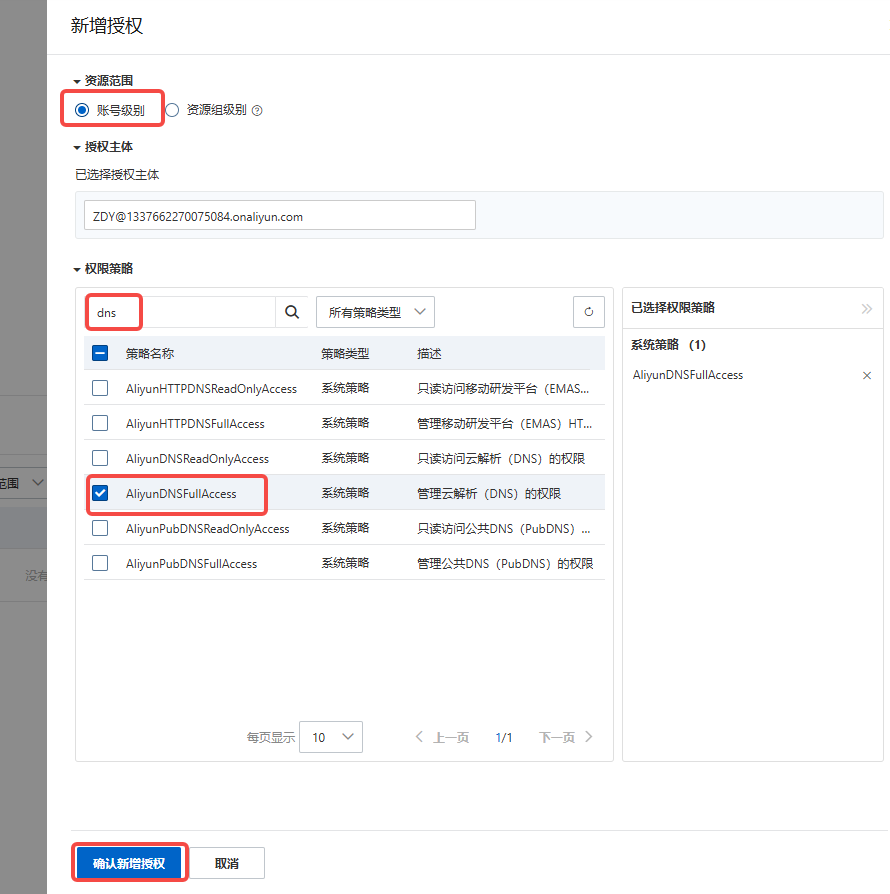
11、可以看到授权成功:
12、进入飞牛OS→系统设置→远程访问→DDNS→新增: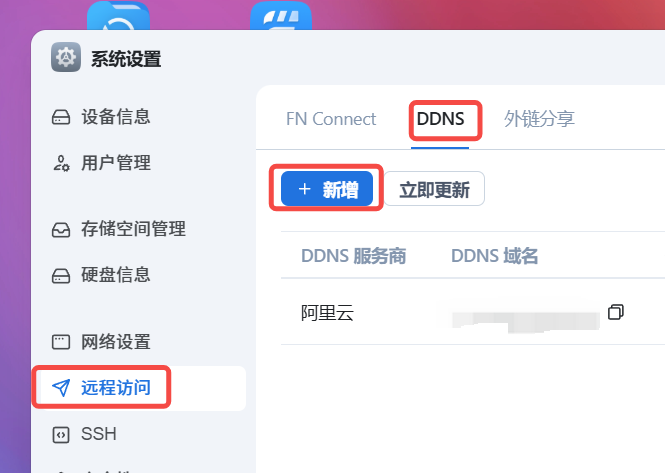
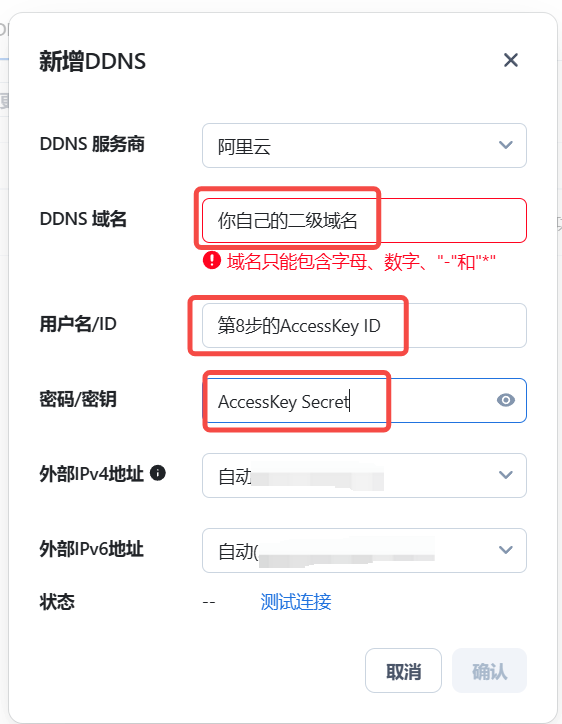
13、输入自己的二级域名,输入第8步的AccessKey ID和AccessKey Secret:
14、这时看到状态为“成功”: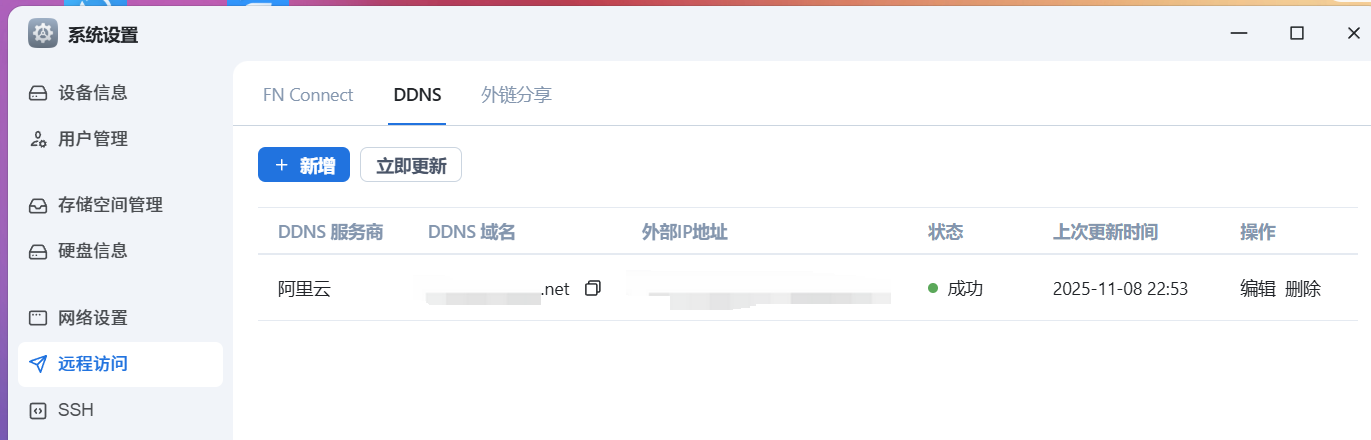
15、这时再到阿里云域名管理解析页面可以看到该域名下有AAAA和A两条解析记录,记录值和飞牛OS“DDNS”中的外部IP地址是一致的。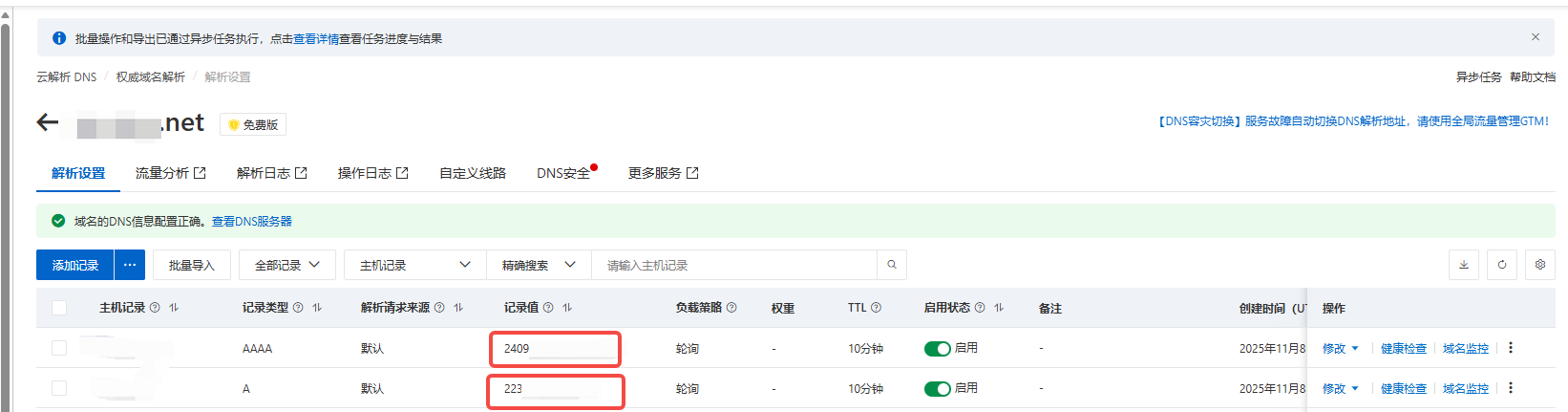
16、用刚刚设置的二级域名加NAS端口号即可访问NAS,第一次访问可能时间要多等一会,解析完成后等半小时左右,网上也有人说等了一天才解析成功,我只等了20多分钟就好了。
域名举例:https://你的二级域名:5666
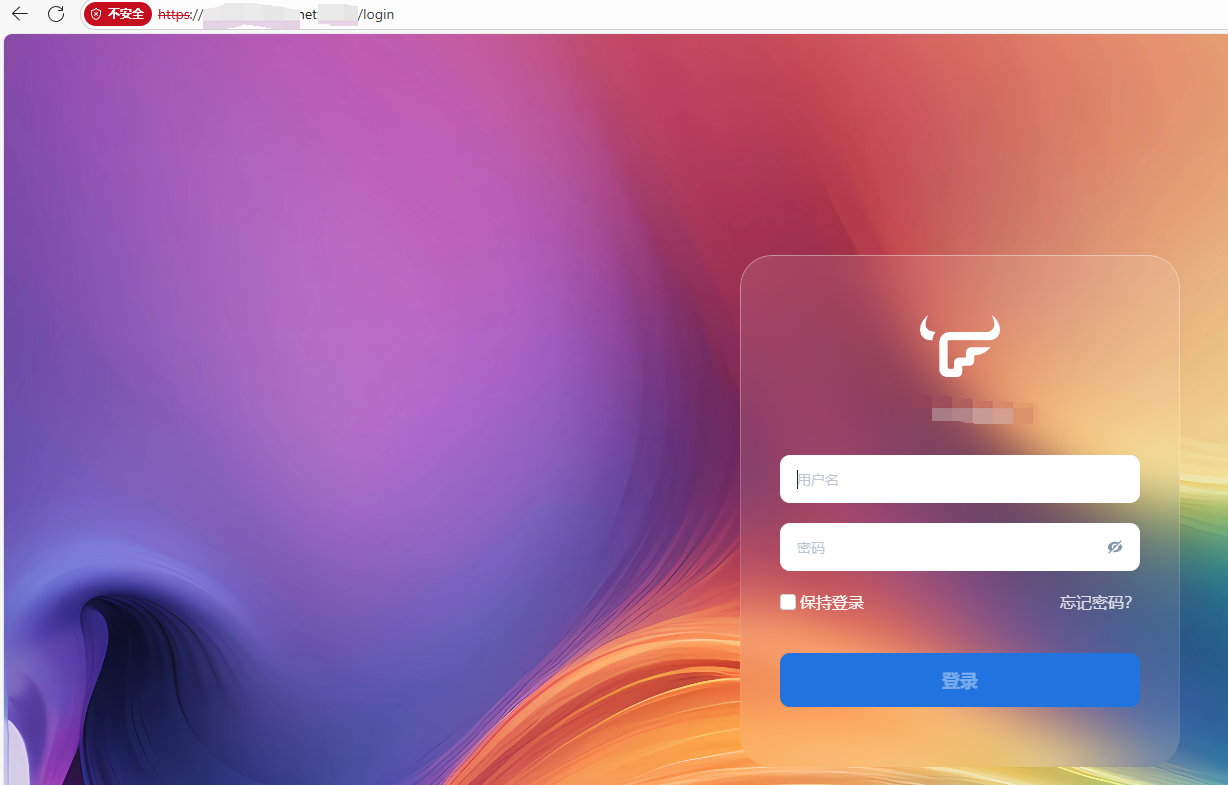
四、通过路由器设置IPV6公网访问:
1、确定NAS和电脑都连接打了路由器上,并且NAS可以正常访问。
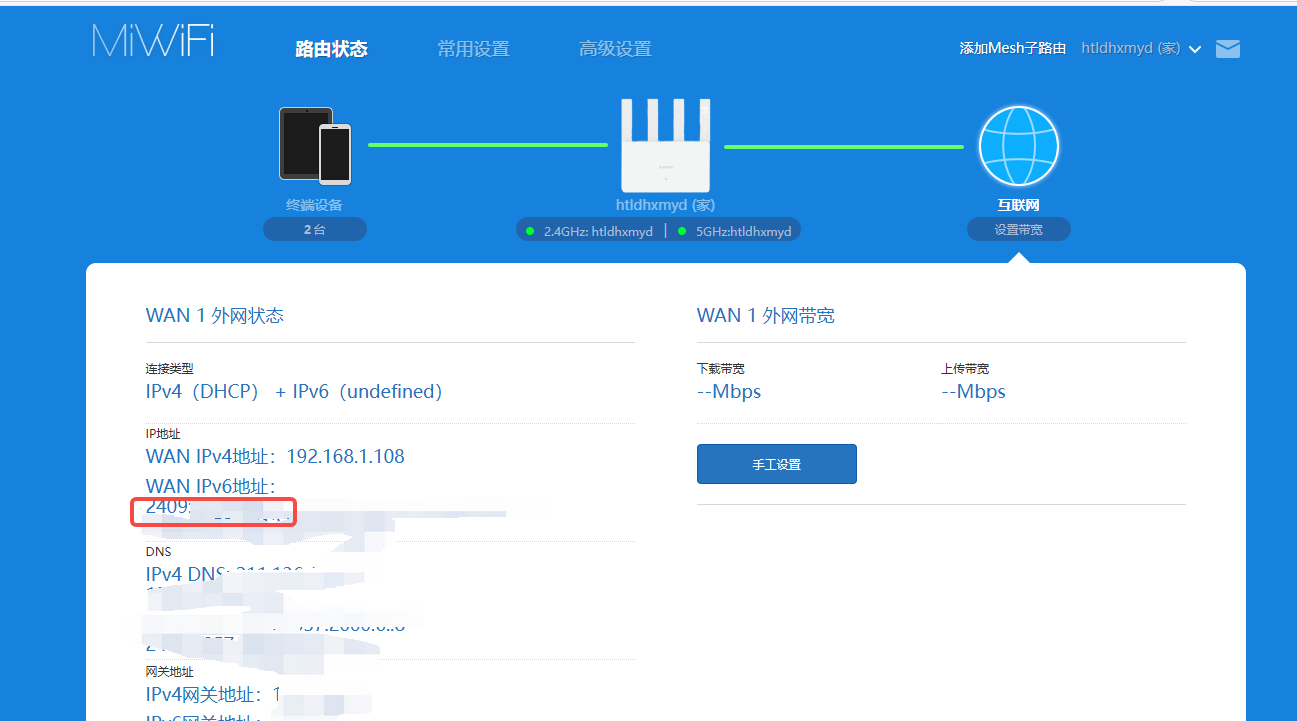
2、进入小米路由器的上网设置页面,这时看到默认就已经获取到了IPV6地址:
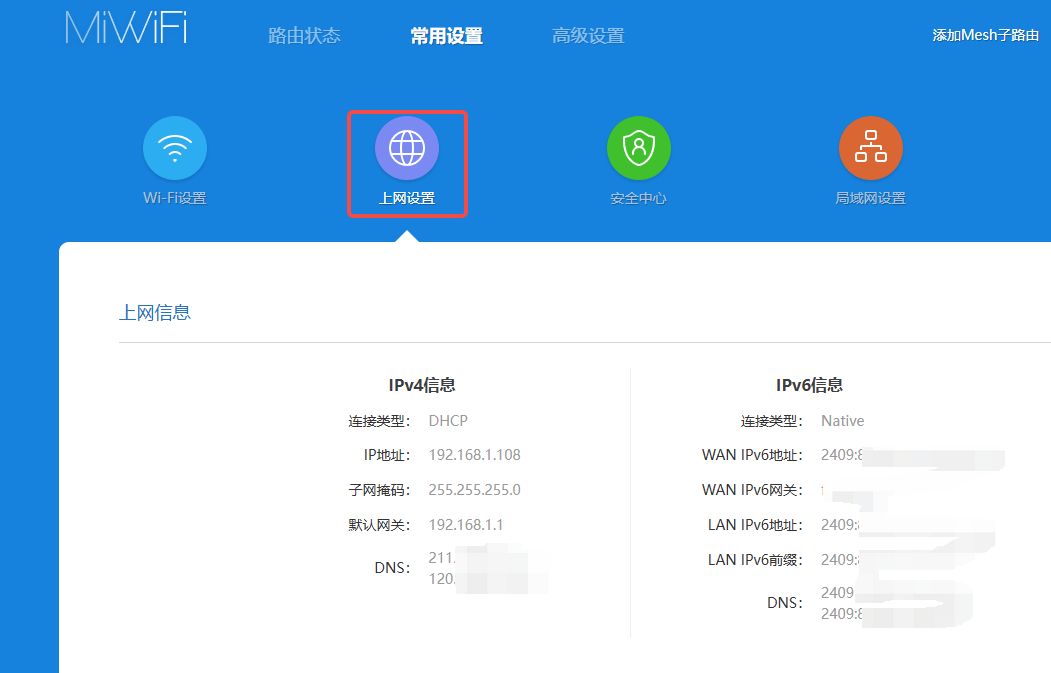
3、确认IPV6是自动获取并且IPV6防火墙也没开启: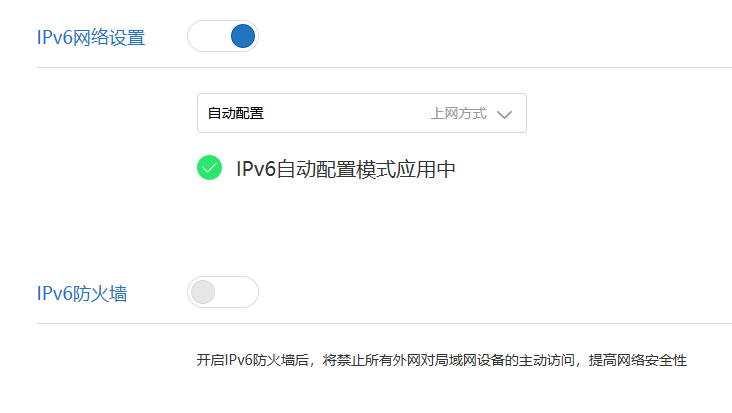
4、这时已经可以正常用域名加端口号访问NAS了。
5、如果还是不能,路由器的IPV6这里选择Passthrough即可,就是中继模式。中继模式不需要设置端口映射(端口转发)。
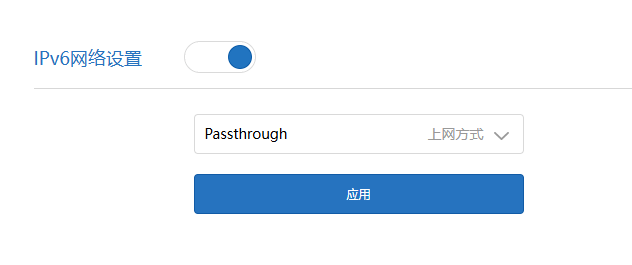
6、另外中继模式设置成功后还有个明显的特征,就是路由器的外网信息中的IPV6地址的前4位和飞牛OS中获取的IPV6地址前4位是相同的,这里我就不展示我的了,大家可以自行进入路由器看下。